
MariaDBの起動と停止
XAMPP を使ってインストールされた MariaDB はデフォルトでは起動していない状態のため、実際に利用するには最初に MariaDB を起動する必要があります。ここでは MariaDB の起動方法及び停止方法について解説します。
(Last modified: )
MariaDBを起動する
XAMPP を使ってインストールしたアプリケーションを起動するには XAMPP コントールパネルから行うと便利です。 XAMPP コントールパネルを起動してください。
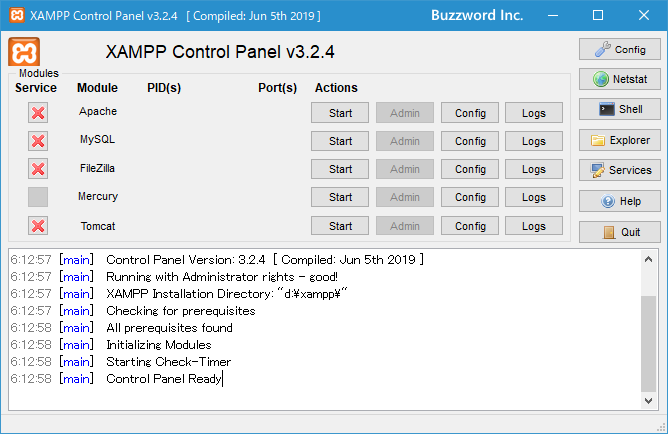
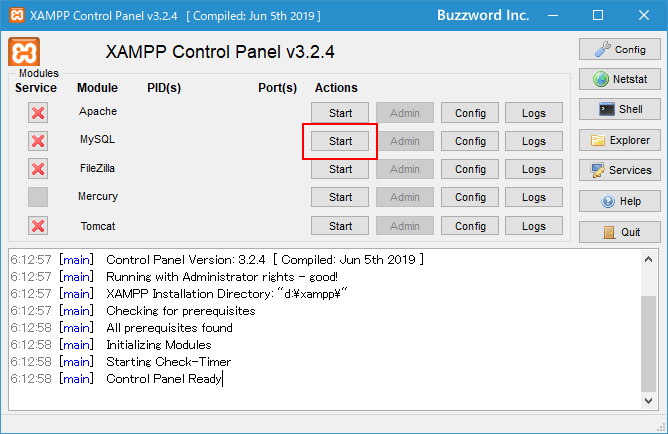
それでは MariaDB を起動します。 XAMPP コントールパネルの MySQL の行にある「Start」ボタンをクリックして下さい。
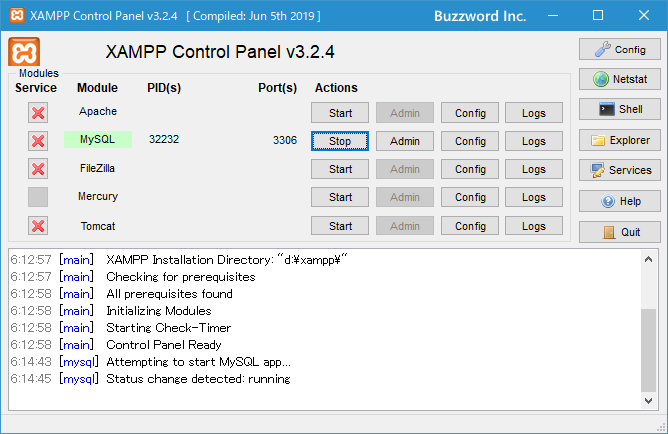
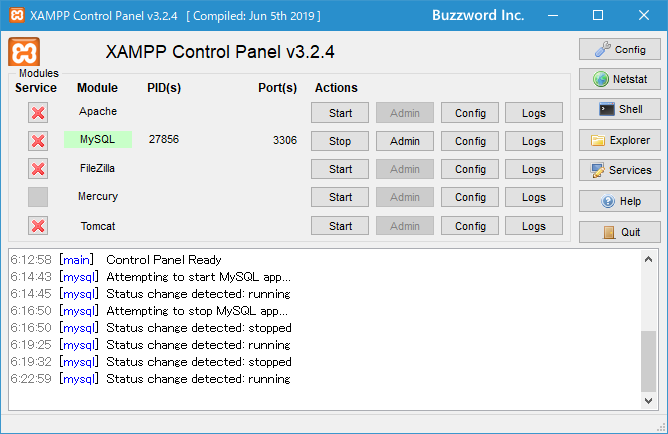
MariaDB が起動しました。起動すると MySQL の行に PID やポート番号が表示されました。
MariaDBを停止する
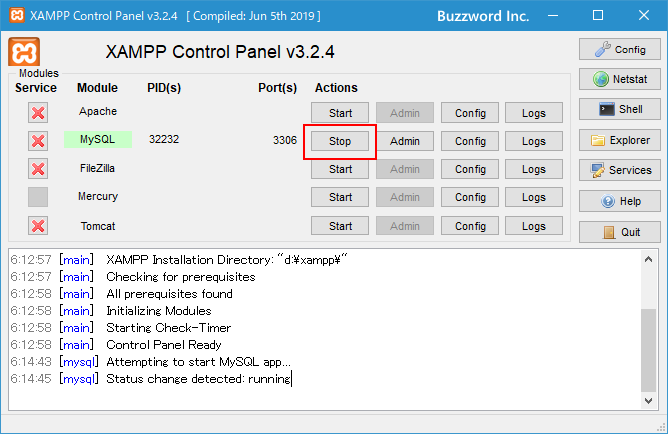
起動している MariaDB を停止します。 MySQL の行にある「Stop」ボタンをクリックして下さい。
MariaDB が停止しました。
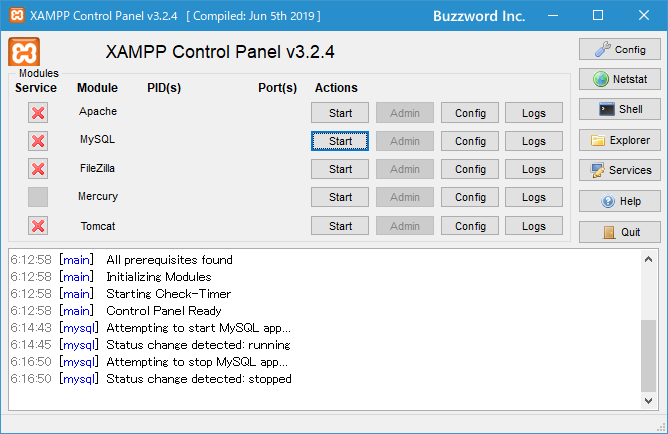
MariaDB が停止すると Stop と表示されていた部分が Start に代わります。再び起動する場合は Start をクリックしてください。
バッチファイルを使った起動と停止
アプリケーションの起動は XAMPP コントロールパネルから行う以外にあらかじめ用意されているバッチファイルを使用しても行うことができます。 MariaDB の場合は、起動用の mysql_start.bat と停止用の mysql_stop.bat が用意されています。
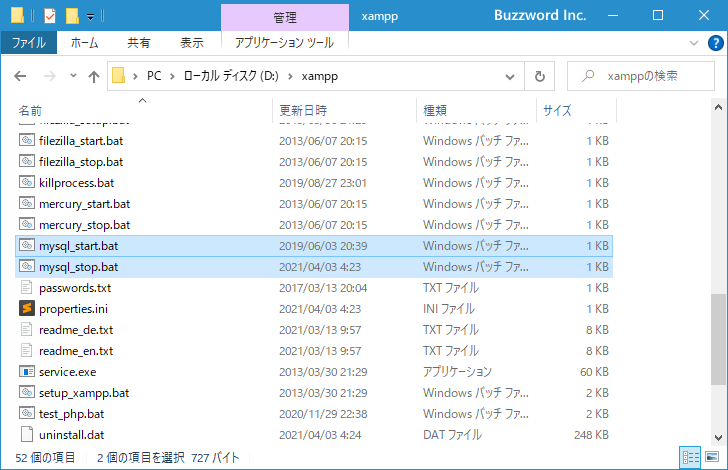
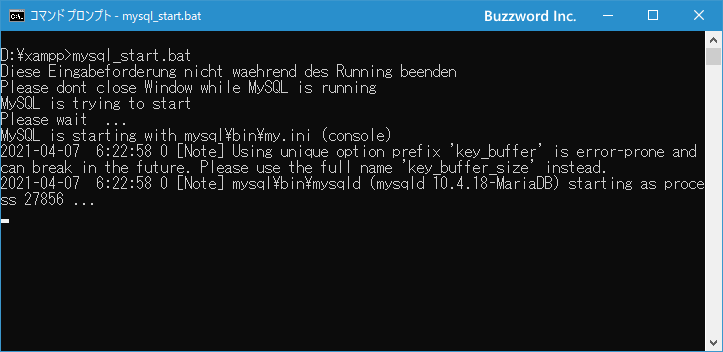
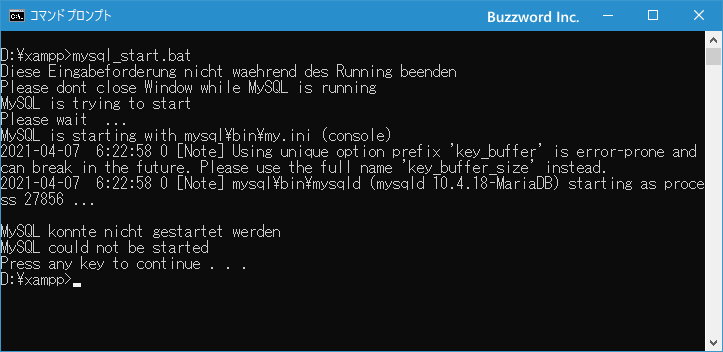
それではバッチファイルを使って MariaDB を起動してみます。 MariaDB が起動していない状態でコマンドプロンプトを起動し、 XAMPP をインストールしたディレクトリへ移動したあとで mysql_start.bat を実行してください。次のように表示されれば MariaDB の起動は完了しています。( Windows のエクスプローラーの画面から mysql_start.bat をダブルクリックして実行しても同じです)。
XAMPP コントロールパネルで確認してみると MariaDB が起動していることが確認できます。
起動している MariaDB を停止する場合は先ほどとは別のコマンドプロンプトを起動し mysql_stop.bat を実行してください。次のように表示されれば MariaDB は停止しています。( Windows のエクスプローラーの画面から mysql_stop.bat をダブルクリックして実行しても同じです)。
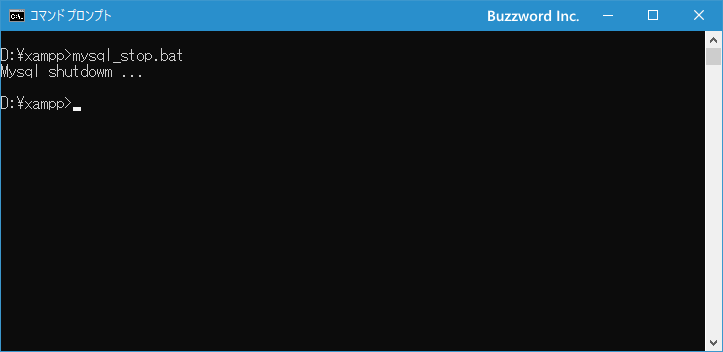
MariaDB を起動するときに使用したコマンドプロンプトも次のように変わります。( Press any key to continue . . . と表示されましたので任意のキーを一度押しています)。
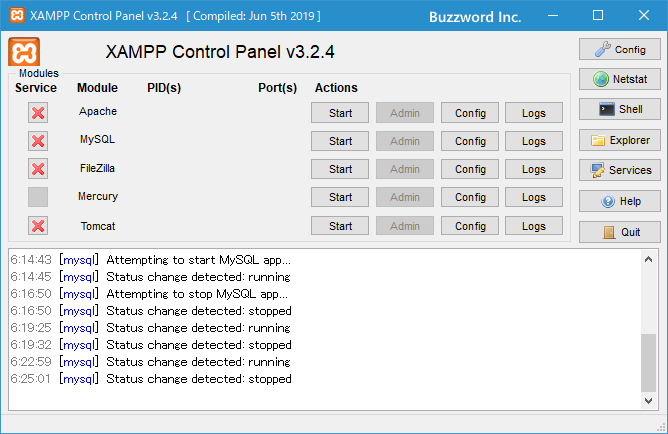
XAMPP コントロールパネルで確認してみると起動していた MariaDB が停止していることが確認できます。
このようにアプリケーションの起動用と停止用のバッチファイルを使うことで、 XAMPP コントロールパネルから行う場合と同じように MariaDB の起動と停止が可能です。
-- --
MariaDB の起動方法及び停止方法について解説しました。
( Written by Tatsuo Ikura )

著者 / TATSUO IKURA
プログラミングや開発環境構築の解説サイトを運営しています。