
XAMPPのダウンロード及びインストール
XAMPP のダウンロード方法及びインストール手順について解説します。 Windows10(64bit) 環境へのインストールを行います。
(Last modified: )
XAMPPをダウンロードする
XAMPPのダウンロードから開始します。下記の日本語公式ホームページへアクセスして下さい。
・https://www.apachefriends.org/jp/index.html
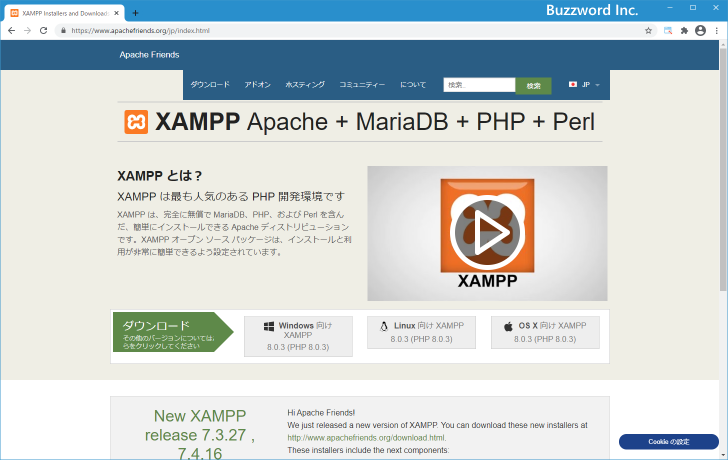
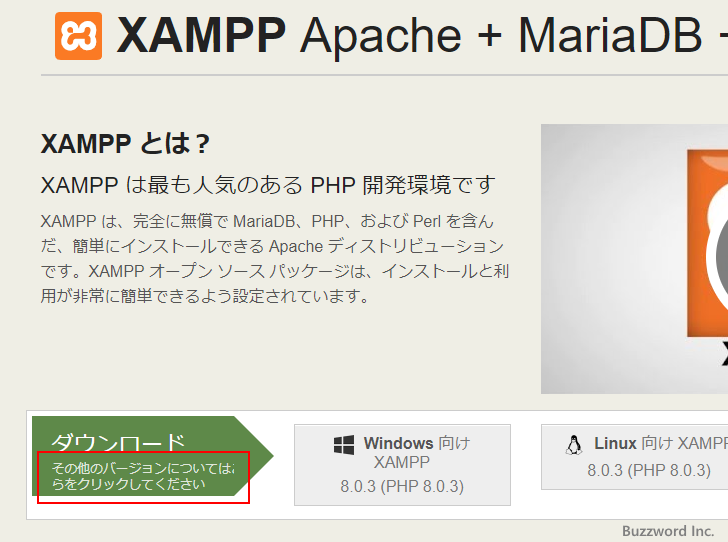
XAMPP は Linux 、 Windows 、 OS X の 3 つの OS 向けに用意されています。それぞれの OS 毎に使用する PHP のバージョン別に 3 つのパッケージが用意されています。画面に表示されている「その他のバージョンについてはこちらをクリックしてください」と書かれたリンクをクリックして下さい。
各 OS 毎に用意されたダウンロード用リンクが表示されます。
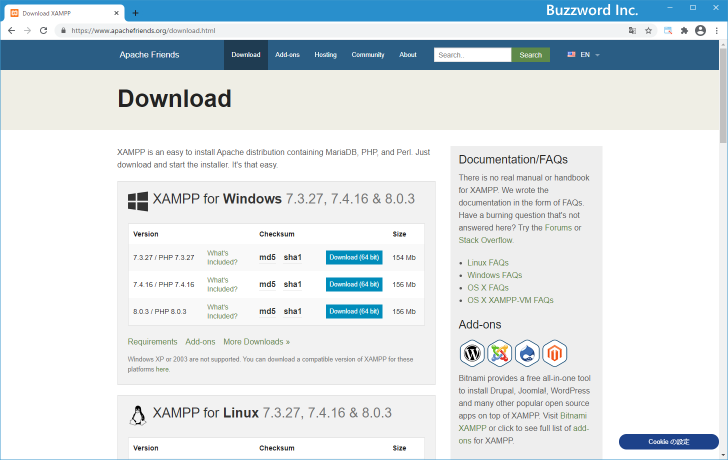
今回は Windows10 の環境にインストールを行います。 2021 年 4 月現在、 Windows 向けには「PHP 7.3.27」「7.4.16」「PHP 8.0.3」の 3 種類が用意されています。今回は「8.0.3 / PHP 8.0.3」の右にある「Download」をクリックして下さい。
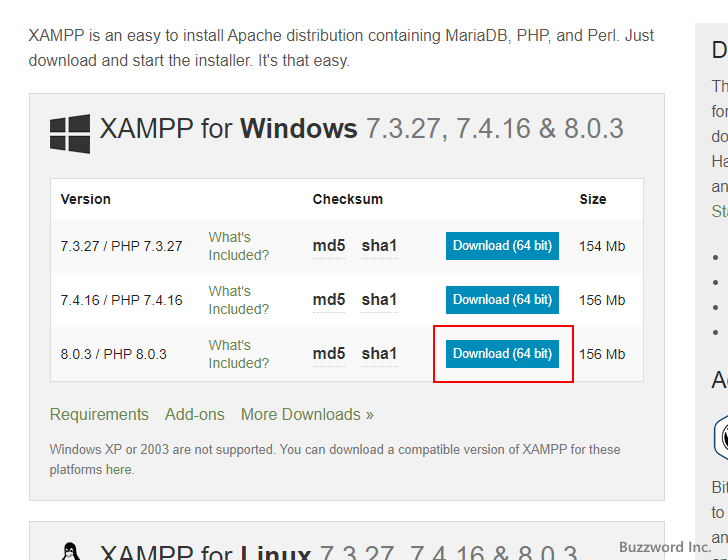
ダウンロードが開始されますので任意の場所に保存しておいて下さい。 XAMPP のダウンロードは以上で終了です。
XAMPPをインストールする
続いてインストールを行います。先ほどダウンロードしたファイル「xampp-windows-x64-8.0.3-0-VS16-installer.exe」をダブルクリックして下さい。
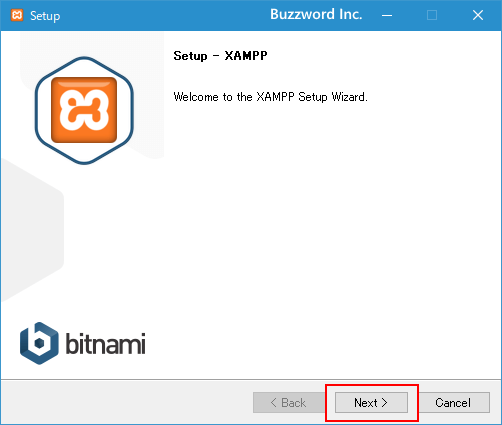
最初に次の画面が表示されます。「Next」をクリックしてください。
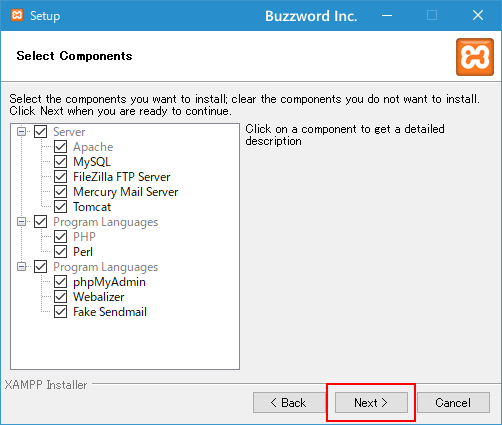
インストールするコンポーネントを選択します。デフォルトでは全てにチェックが入っているので、インストール不要なものがあればチェックを外して下さい。今回はデフォルトのままとしてあります。選択が終わりましたら「Next」をクリックして下さい。
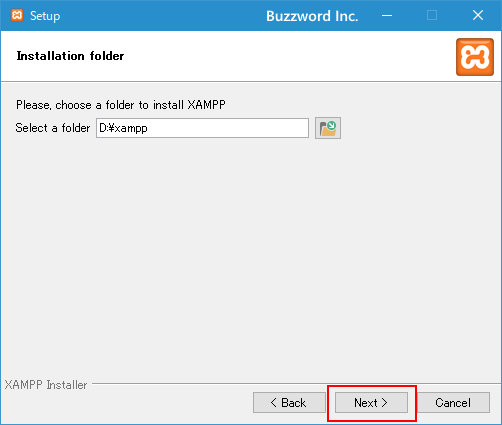
インストールするディレクトリの指定を行います。今回はデフォルトで表示されたディレクトリを変更して「D:\xampp」にインストールを行います。インストール先が決まりましたら「Next」をクリックして下さい。
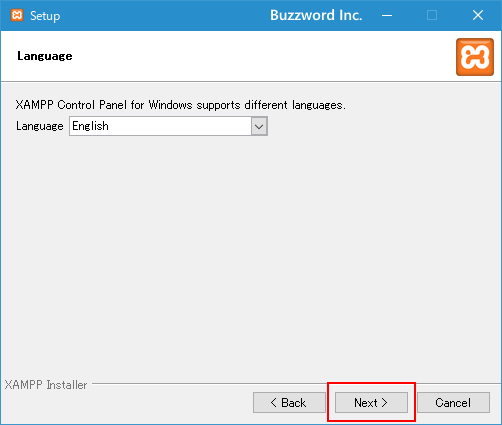
次に言語の選択です。「English」か「Deutsch」のどちらかでしたので「English」を選択しました。選択が終わりましたら「Next」をクリックして下さい。
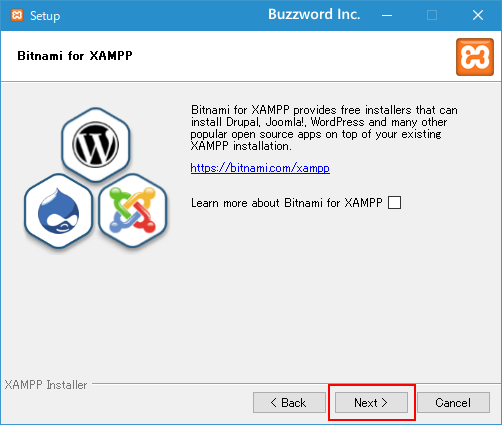
次に Bitnami for XAMPP というアプリケーションについて表示がされます。今回は必要ないので画面に表示されているチェックを外したうえで「Next」をクリックしました。
最終確認画面です。インストールしてよければ「Next」をクリックして下さい。インストールが開始されます。

次の画面が表示されれば XAMPP のインストールは完了です。
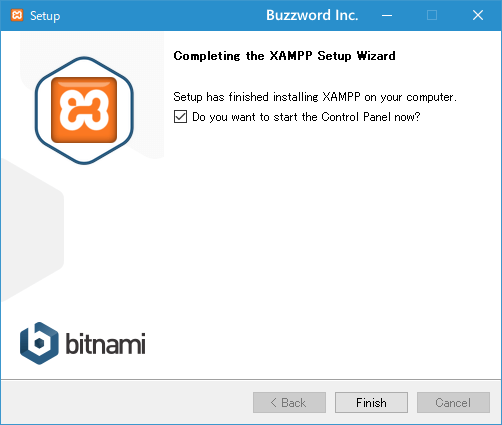
インストール完了画面に表示されている「Do you want to start the Control Panel now?」にチェックをした状態で「Finish」をクリックすると、続けてコントロールパネルを起動することができます。今回はチェックした状態で「Finish」をクリックしました。
XAMPPのコントロールパネルが起動します。
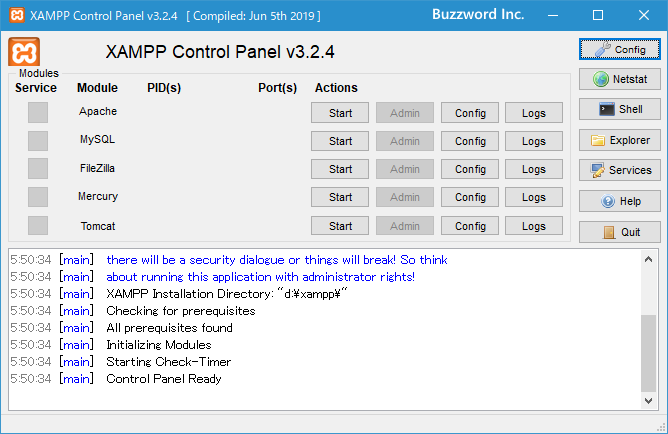
XAMPP で提供されている各アプリケーションの管理はこのコントロールパネルで行います。普段コントロールパネルをどのように起動するのかについてはあらためてご説明しますので、今回は「Quit」ボタンをクリックしコントロールパネルを閉じておいて下さい。
以上で XAMPP のダウンロード及びインストールは完了です。
インストールされた各アプリケーションのバージョン
インストールした XAMPP に含まれているアプリケーションのバージョンを確認するには、ダウンロードページの「What's Included?」と書かれた個所をクリックして下さい。
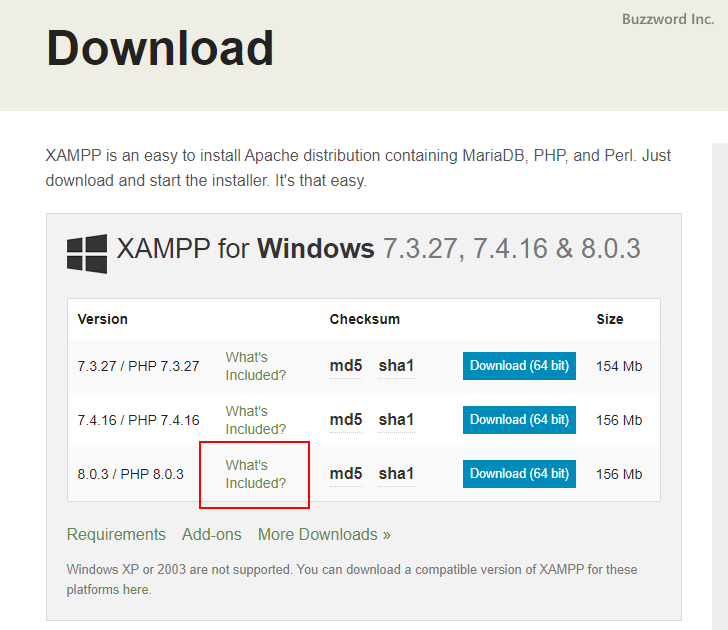
一覧が表示されます。
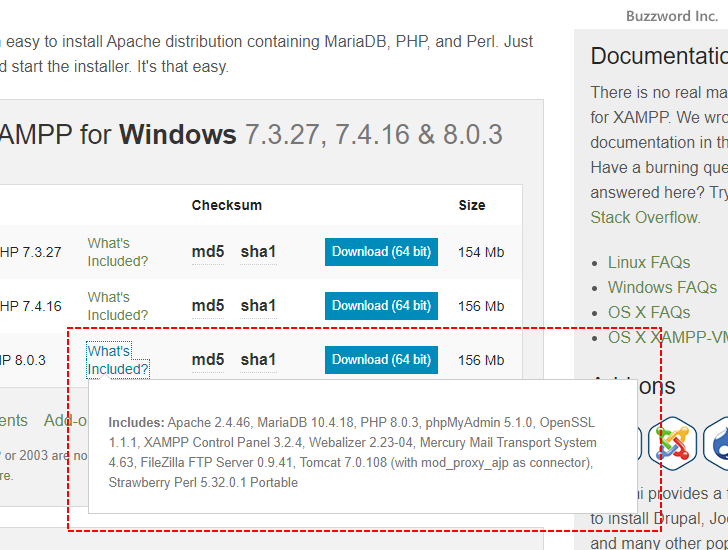
今回インストールした XAMPP 8.0.3 / PHP 8.0.3 のバージョンでは次のバージョンのアプリケーションが含まれています。データベースは MySQL ではなく MariaDB がインストールされます。
Apache 2.4.46
MariaDB 10.4.18
PHP 8.0.3
phpMyAdmin 5.1.0
OpenSSL 1.1.1
XAMPP Control Panel 3.2.4
Webalizer 2.23-04
Mercury Mail Transport System 4.63
FileZilla FTP Server 0.9.41
Tomcat 7.0.108 (with mod_proxy_ajp as connector)
Strawberry Perl 5.32.0.1 Portable
どのアプリケーションをインストールするのかはインストール時に選択することができます( Apache と PHP だけは必須です)。
-- --
XAMPP のダウンロード方法及びインストール手順について解説しました。
( Written by Tatsuo Ikura )

著者 / TATSUO IKURA
プログラミングや開発環境構築の解説サイトを運営しています。