
- Home ›
- WordPressの使い方 ›
- ユーザー管理
ユーザーのプロフィールを編集する
ユーザーの名前やメールアドレス、パスワード、などのプロフィール情報を編集する方法について解説します。自分自身のプロフィールに関しては管理者以外でも変更することができ、管理者権限があれば他のユーザーのプロフィール情報や管理者権限を変更することができます。
(Last modified: )
自分自身のプロフィールを編集する
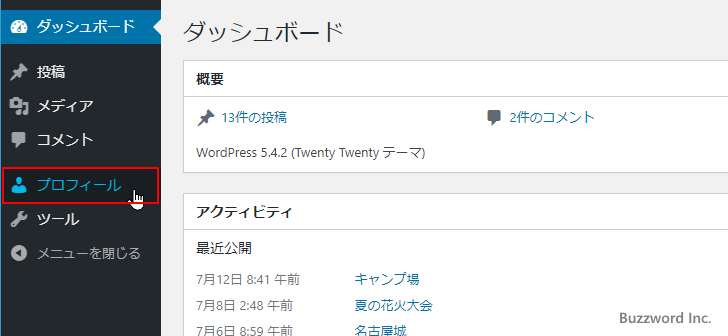
管理画面にログインしているユーザー自身のプロフィールを編集する方法です。権限グループが「投稿者」のユーザーでログインしている場合で確認します。画面左側の「プロフィール」をクリックしてください。
「プロフィール」画面が表示されます。
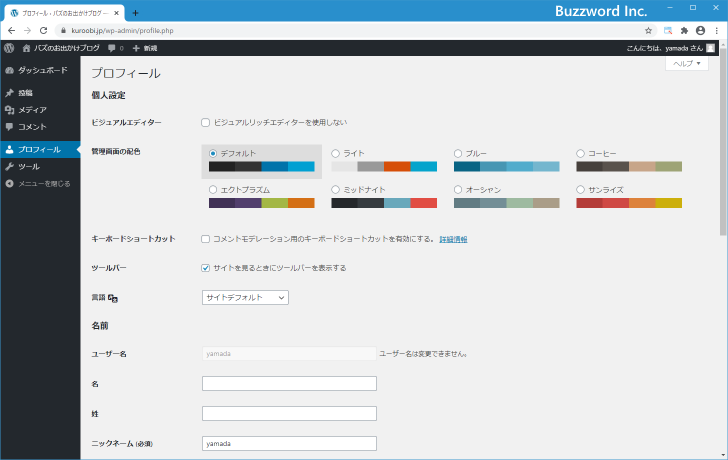
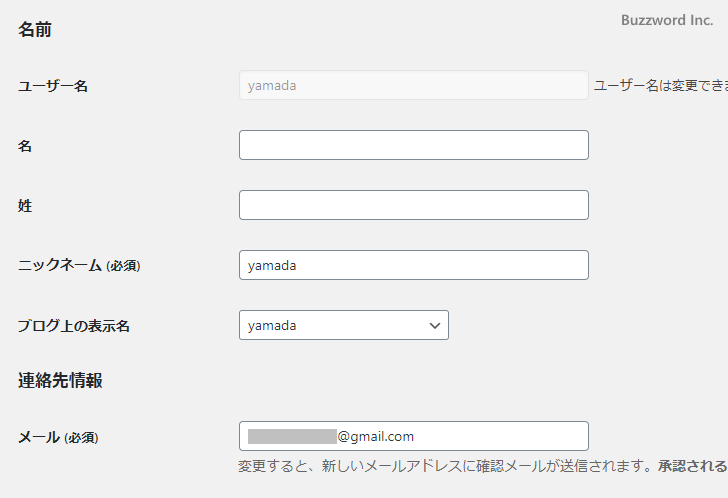
画面の配色などの他に、名前やニックネーム、メールアドレスなどの編集が可能です。なおユーザー名は変更することができません。
ログイン用パスワードについてもこの画面で変更が可能です。「パスワードを生成する」をクリックすると新しいパスワードが生成されます。
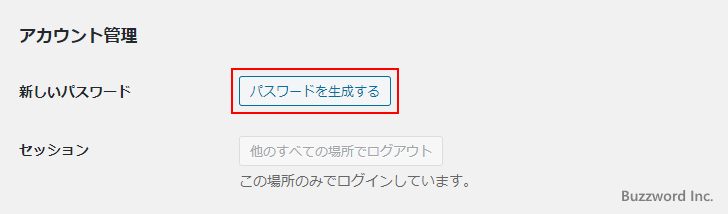
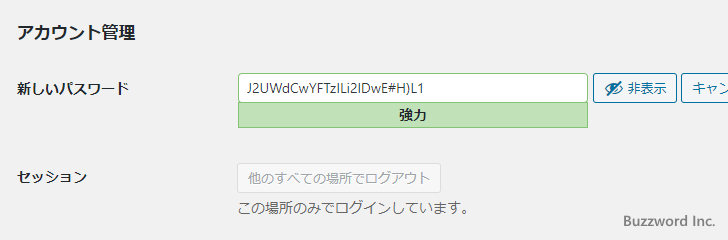
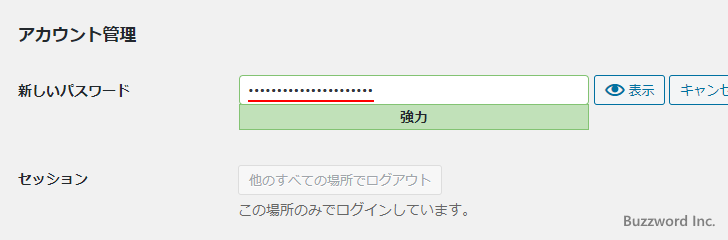
パスワードを自分で指定した値にする場合は、表示されているパスワードを直接書き換えてください。
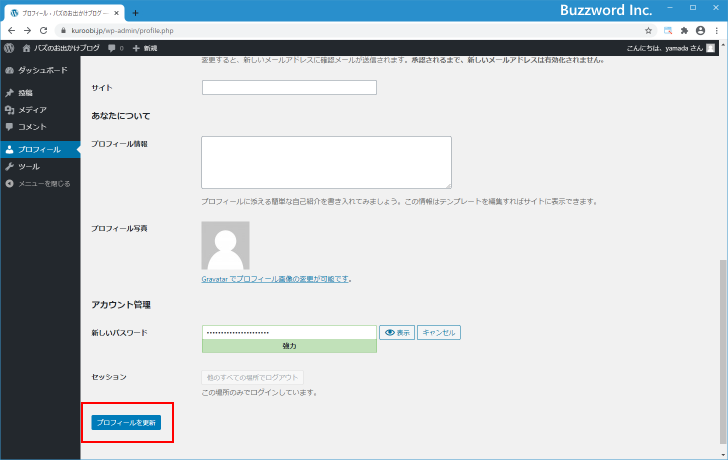
編集が終わりましたら画面左下の「プロフィールを更新」をクリックしてください。
プロフィールの更新が完了しました。
他のユーザーのプロフィールを編集する
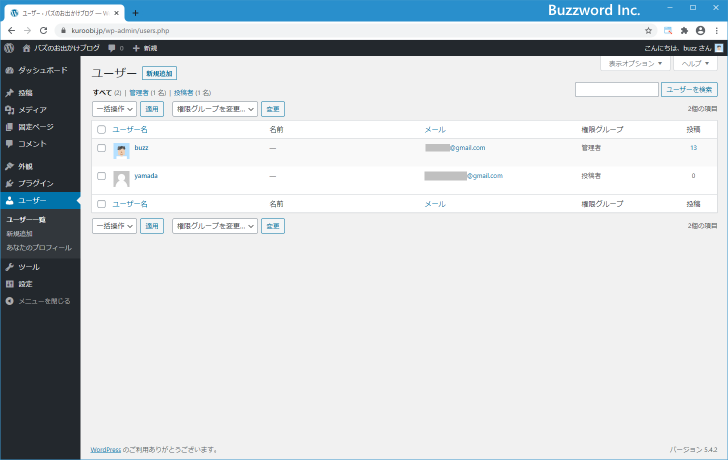
権限グループが「管理者」のユーザーでログインしている場合、他のユーザーのプロフィールを編集することができます。管理画面左側「ユーザー」の中にある「ユーザー一覧」をクリックしてください。
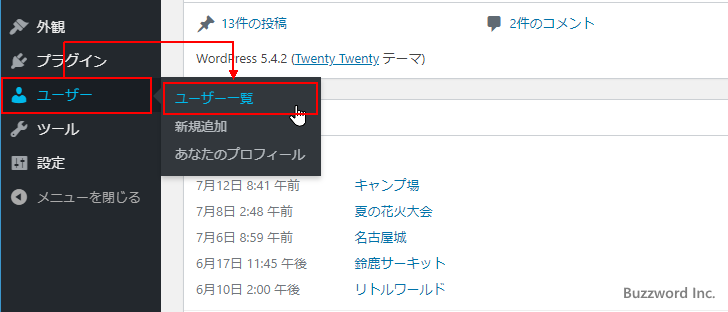
「ユーザー」画面が表示されます。
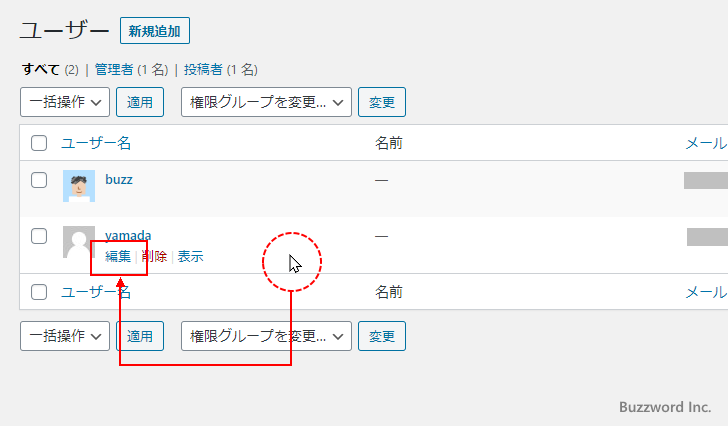
プロフィールの編集を行いたいユーザーの行にマウスを合わせ、表示されたメニューの中から「編集」メニューをクリックして下さい。
該当ユーザーのプロフィールを編集する画面が表示されます。
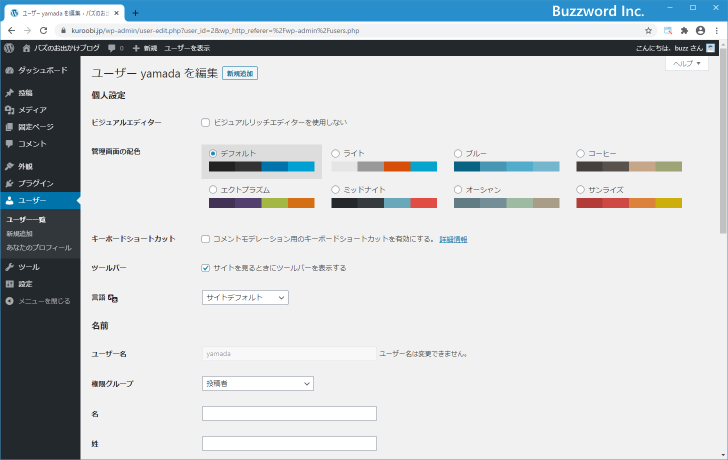
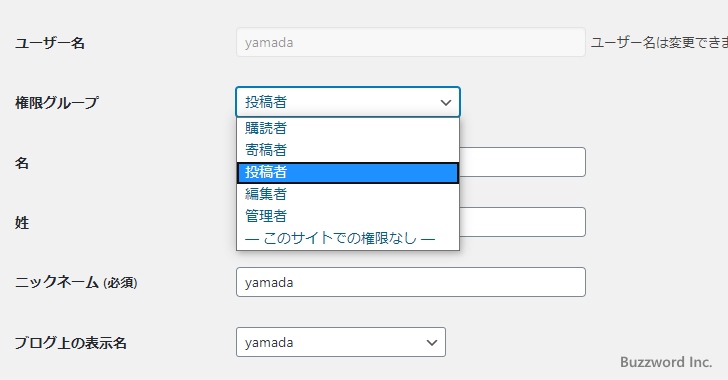
編集できる内容は、ユーザー自身が編集する場合と基本的には同じですが、「管理者」が他のユーザーのプロフィールを編集する場合は「権限グループ」についても変更することができます。
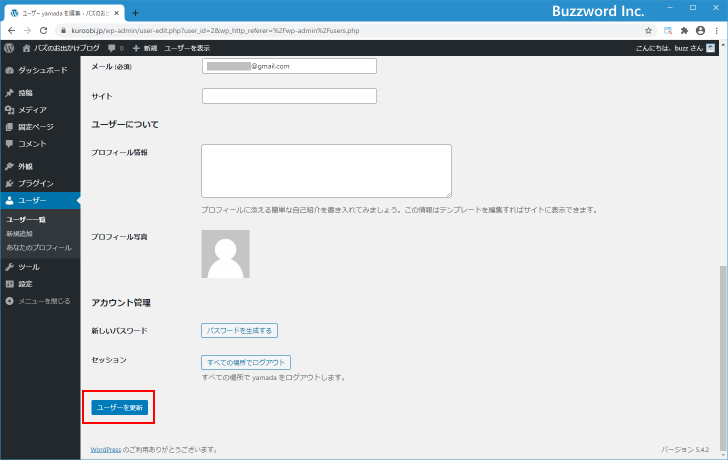
設定を変更した場合には、画面左下の「ユーザーを更新」をクリックしてください。
-- --
ユーザーの名前やメールアドレス、パスワード、などのプロフィール情報を編集する方法について解説しました。
( Written by Tatsuo Ikura )

著者 / TATSUO IKURA
プログラミングや開発環境構築の解説サイトを運営しています。