
- Home ›
- WordPressの使い方 ›
- ユーザー管理
新しいユーザーを追加する
WordPress ではインストール時に管理者としてユーザーが一人作成されますが、管理者や投稿者など色々な権限を持ったユーザーを追加することができます。ここでは WordPress に新しいユーザーを追加する方法について解説します。
(Last modified: )
追加済みのユーザーを確認する
最初に現在作成されているユーザーの一覧を確認してみます。画面左側「ユーザー」の中にある「ユーザー一覧」をクリックしてください。
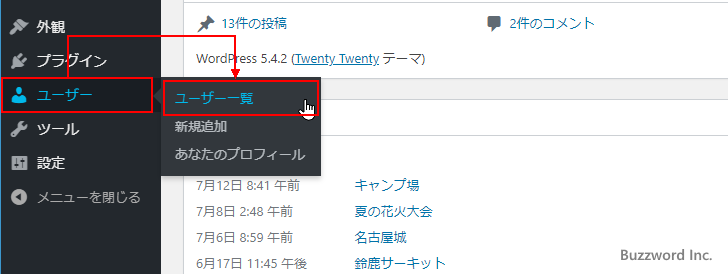
「ユーザー」画面が表示されます。
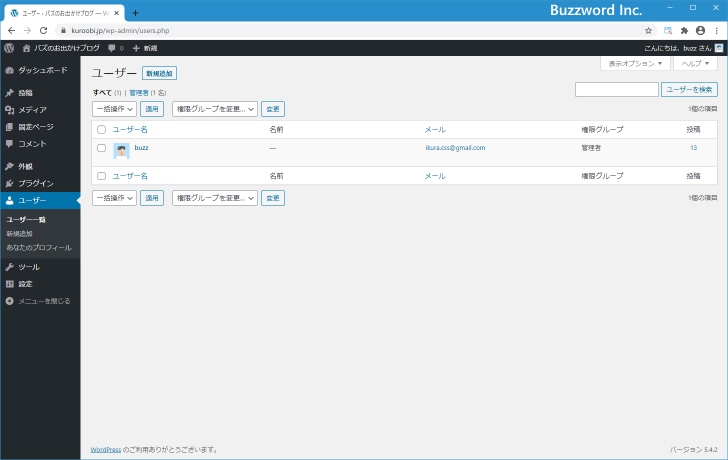
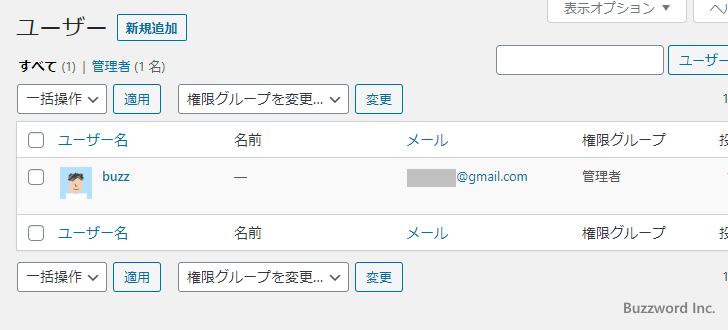
現在追加済みのユーザーは一人だけです。このユーザーは WordPress のインストール時に作成されたユーザーで、現在ログインしているユーザーです。「権限グループ」は「管理者」となっています。
新しいユーザーを追加する
新しいユーザーを追加するには、画面左側「ユーザー」の中にある「「新規追加」をクリックして下さい。
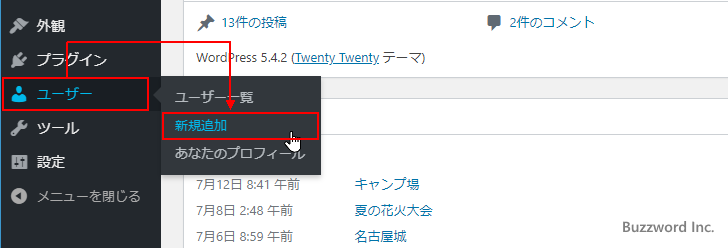
「新規ユーザーを追加」画面が表示されます。
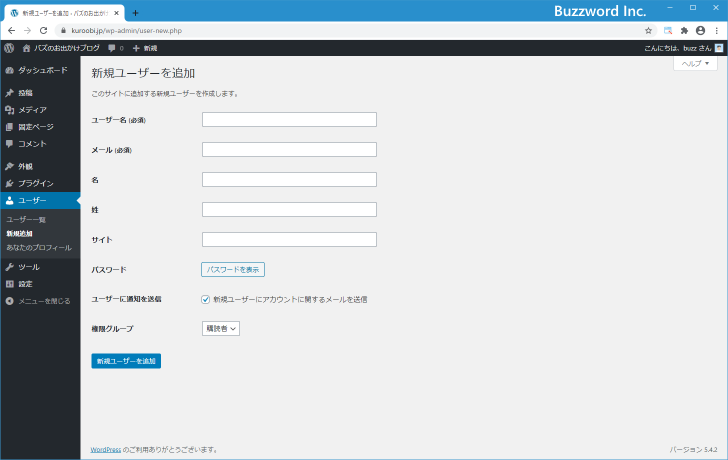
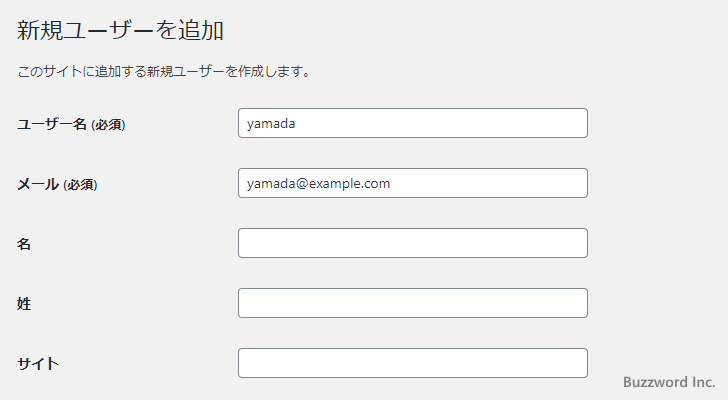
新しく追加するユーザーに関する「ユーザー名」「メール」「名」「姓」「サイト」を入力します。「ユーザー名」「メール」は必須の項目で、パスワードの初期値は自動生成されます。今回は次のようにユーザー名とメールアドレスのみ入力しました。
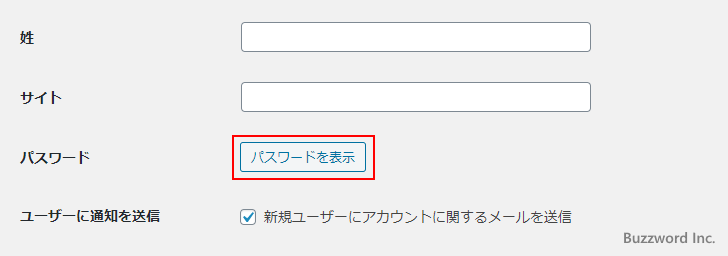
「パスワード」はランダムな文字列が自動で設定されています。作成された内容を確認したり、任意のパスワードに変更するには「パスワードを表示」をクリックしてください。
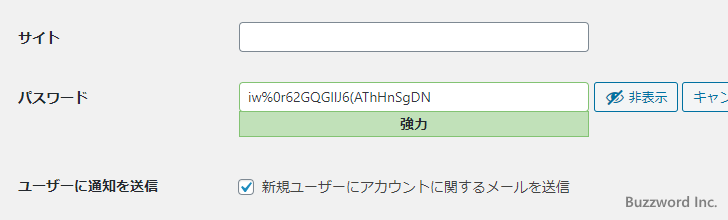
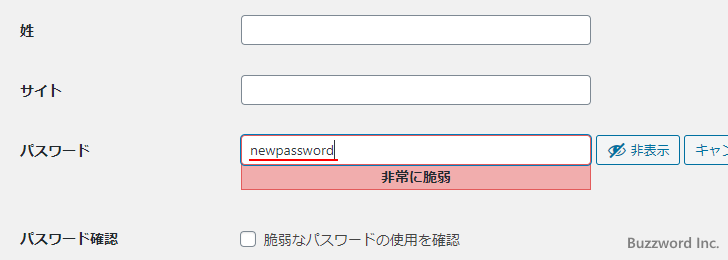
パスワードを変更する場合は現在表示されているパスワードを直接編集してください(下記のように単純なパスワードを入力すると「非常に脆弱」などの注意が表示されます)。
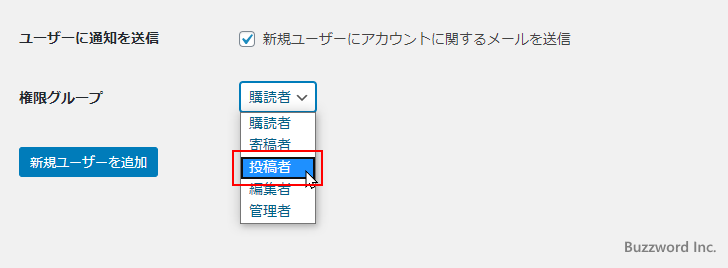
最後に作成するユーザーの権限グループを選択します。権限の違いについて次のようにヘルプでは記載されています。
・[購読者] コメントを読んだり、コメントを投稿したり、メールマガジンを受け取ったりできますが、通常のサイトコンテンツを作成することはできません。
・[寄稿者] 投稿の作成や自分の投稿の管理ができますが、投稿の公開やメディアファイルのアップロードはできません。
・[投稿者] 自分自身の投稿を公開したり管理したりできますが、ファイルをアップロードすることはできません。
・[編集者] 投稿の公開や、自分や他のユーザーの投稿の管理を行う権限などがあります。
・[管理者] すべての管理機能を実行できます。
下から順に権限が強くなっています。「管理者」はすべての権限が付与されますので、設定する場合は慎重に行って下さい。(より詳しい権限ごとの違いについては「管理者、編集者、投稿者、寄稿者、購読者の違い」をご参照下さい)。
今回は「投稿者」権限を設定しました。
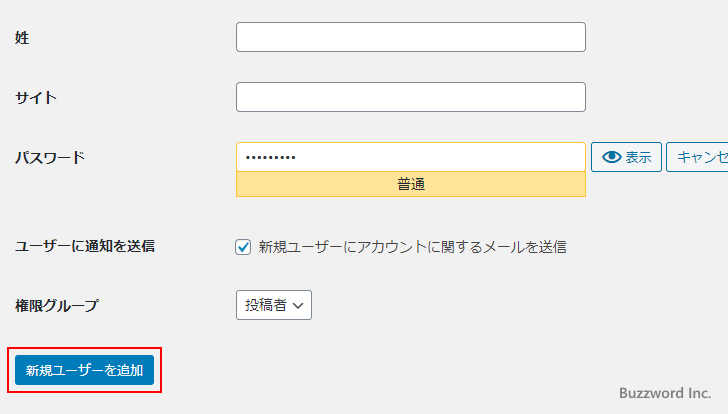
設定が終わりましたら画面左下の「新規ユーザーを追加」をクリックしてください。
ユーザーの追加が完了しました。
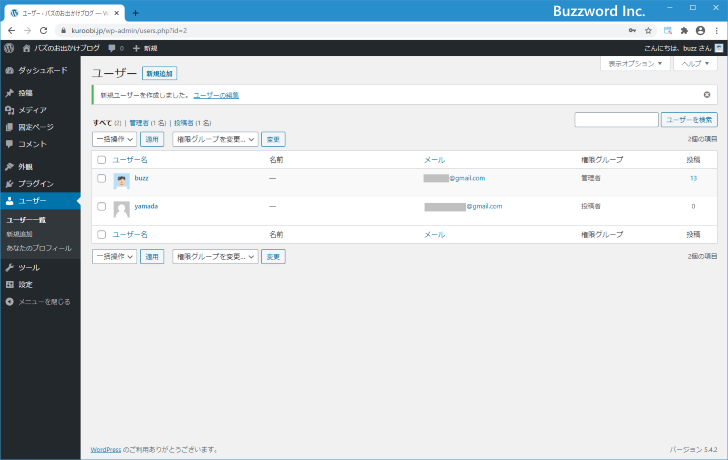
ユーザーの追加が完了すると「ユーザー」画面が表示されます。追加されたユーザーが表示されていることが確認できます。
ユーザー自身による最初のパスワード設定
ユーザー作成時に「新規ユーザーにアカウントに関するメールを送信」にチェックが入っていると、入力したメールアドレス宛にパスワード変更に関するメールが送信されます。
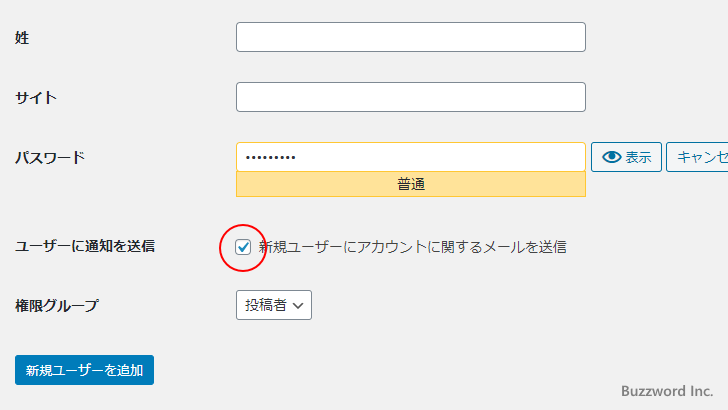
届いたメールは次のようなものです。
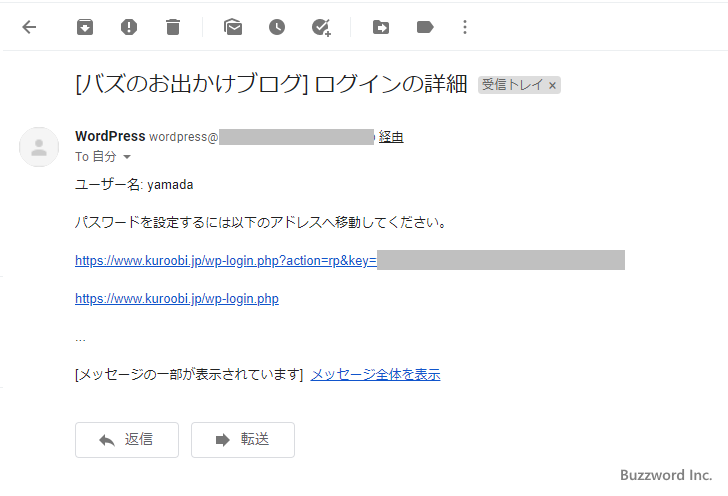
追加されたユーザーの利用者が届いたメールに表示されているリンクをクリックすると、ログイン用パスワードの変更画面が表示されます。
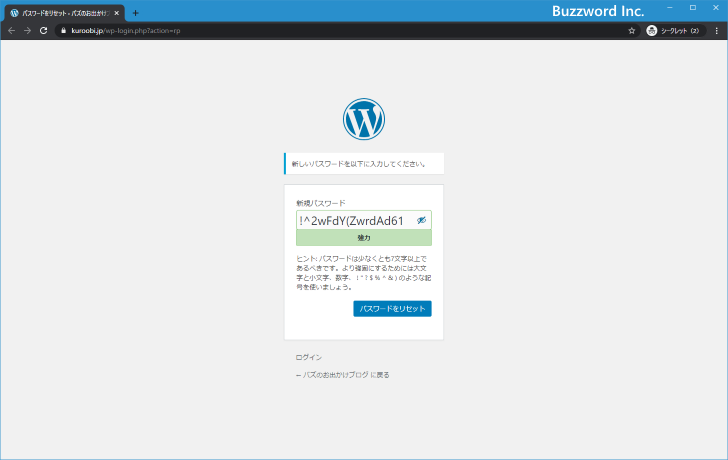
変更する場合には表示されているパスワードを直接編集して新しいパスワードを入力してください。入力が終わりましたら「パスワードをリセット」をクリックしてください。
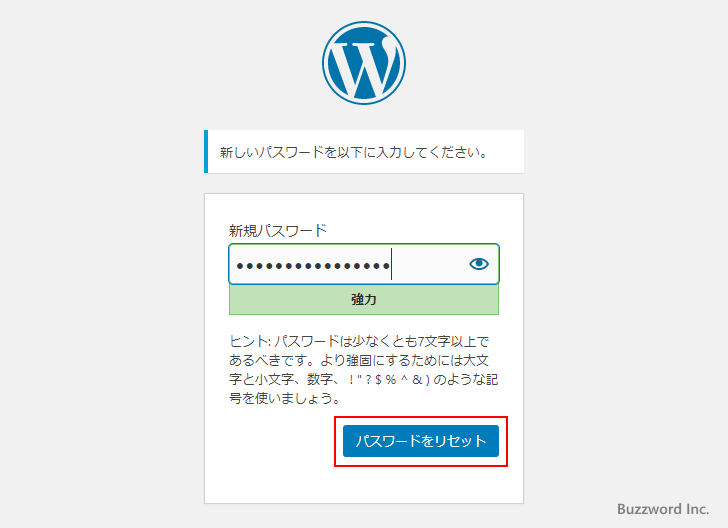
パスワードの変更が完了しました。
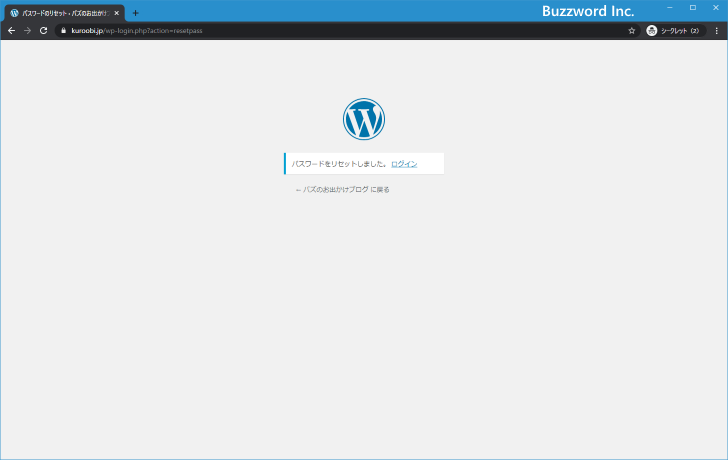
「新規ユーザーにアカウントに関するメールを送信」にチェックをしていなかった場合は、ユーザーを追加する時に設定したパスワードを管理者の方が利用者へ別途連絡する必要があります。
追加したユーザーでWordPressにログインする
WordPress に追加したユーザーは WordPress にログインすることができます。いったん WordPress からログアウトしたあと、ログイン画面から新しく追加ユーザーのユーザー名とパスワードでログインしてください。
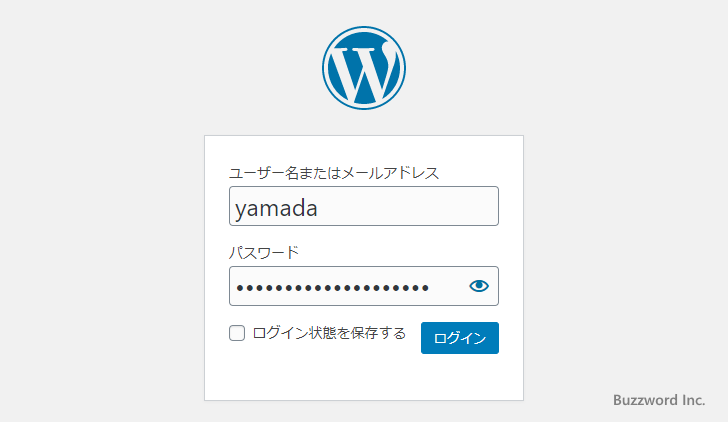
ログインに成功すれば WordPress の管理画面が表示されます。
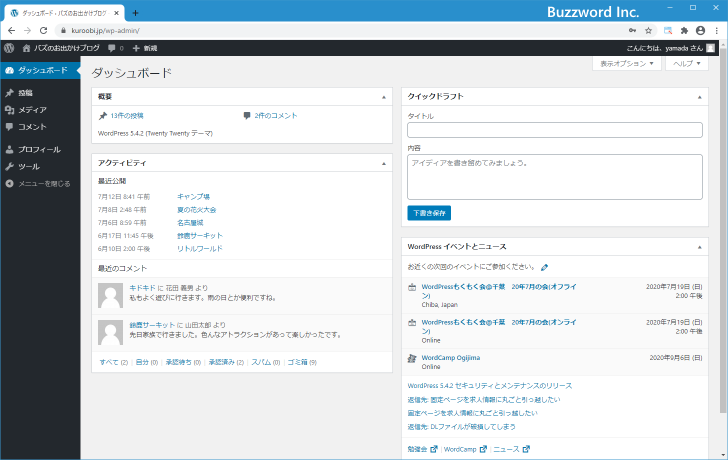
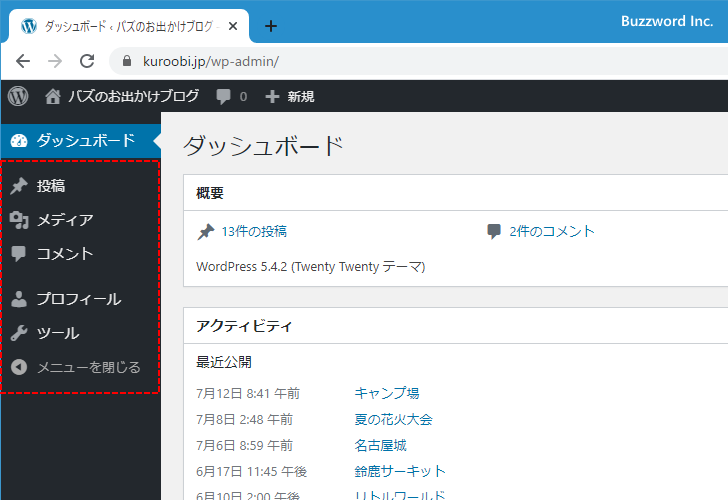
ユーザー毎に権限グループが設定されており、ログインしたあとに表示される左側メニューもログインしたユーザーが持つ権限で利用可能なものに限定されて表示されます。
-- --
WordPress に新しいユーザーを追加する方法について解説しました。
( Written by Tatsuo Ikura )

著者 / TATSUO IKURA
プログラミングや開発環境構築の解説サイトを運営しています。