
- Home ›
- WordPressの使い方 ›
- 記事の投稿
記事の削除とゴミ箱の使い方
投稿済みの記事を削除する方法について解説します。 WordPress では記事を削除するといったんゴミ箱へ移動します。ゴミ箱からは記事を元に戻したり完全に削除することができます。ここでは合わせてゴミ箱の操作方法についても解説します。
(Last modified: )
記事を削除する
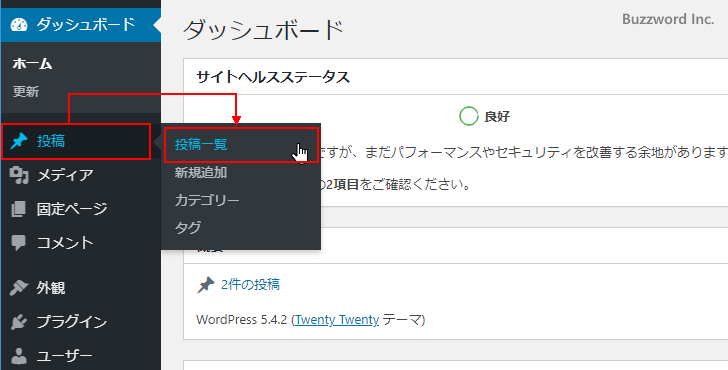
投稿した記事を削除する手順です。画面左側「投稿」の中にある「投稿一覧」をクリックして下さい。
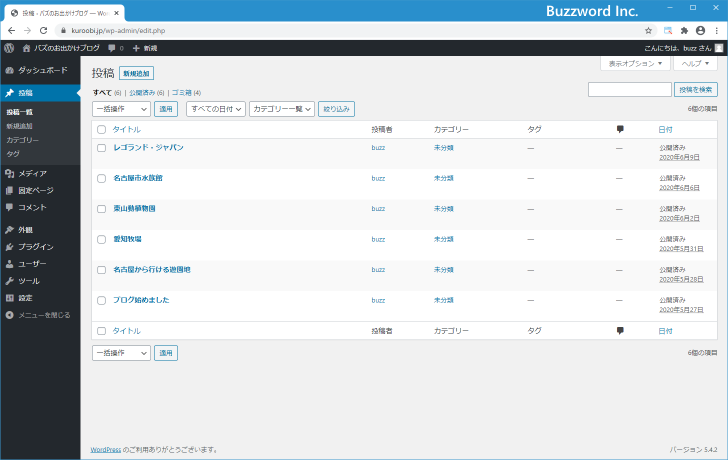
「投稿」画面が表示されます。これまで投稿された記事の一覧が表示されています。
記事一覧の上を見て下さい。「すべて」「公開済み」「ゴミ箱」と表示されたリンクがあります。「すべて」は公開済みの記事と下書きの記事の合計数。「公開済み」は公開済みの記事だけの数。そして「ゴミ箱」は現在ゴミ箱に入っている記事の数です。
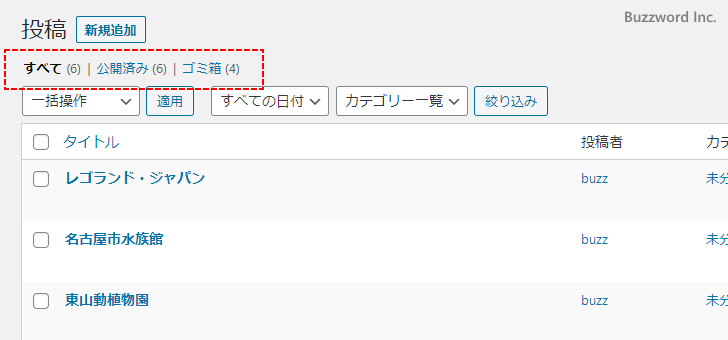
WordPress では記事を削除するといったんゴミ箱に記事が移動します。現在「ゴミ箱(4)」と表示されていますのでゴミ箱には 4 つの記事が入っています。
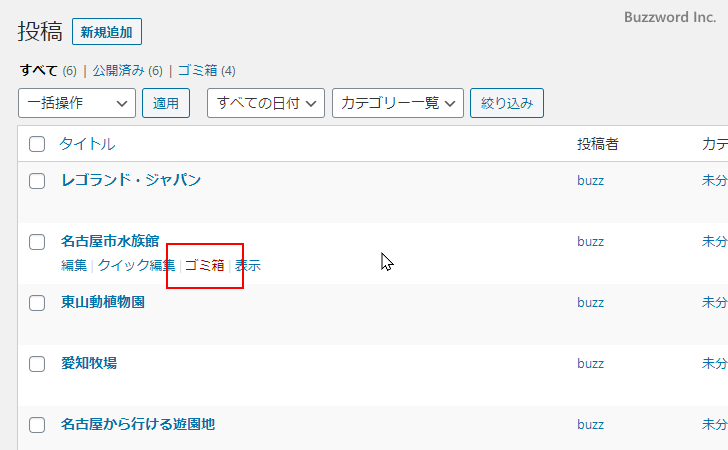
それでは記事を削除します。記事一覧の中から編集したい記事にマウスを合わせて下さい。次のようなメニューが表示されます。
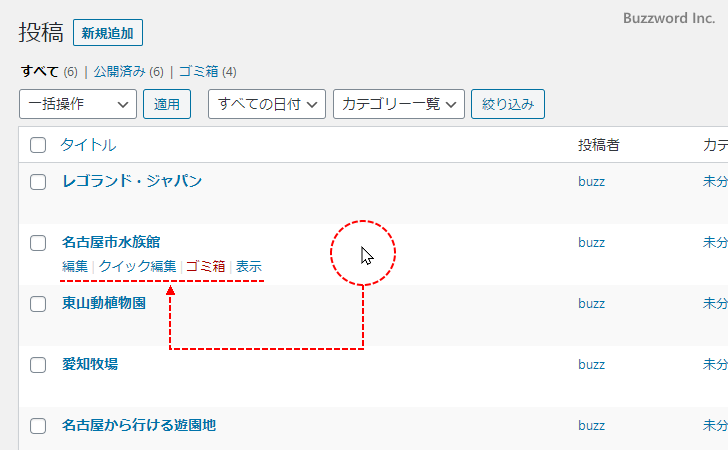
表示されたメニューの中から「ゴミ箱」をクリックして下さい。
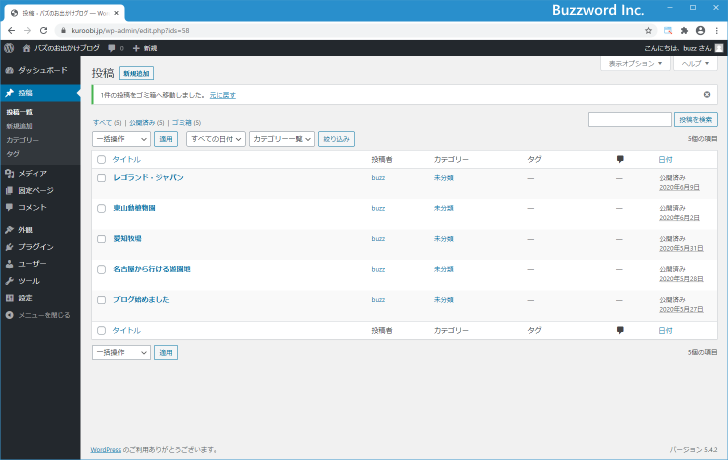
記事が削除され、ゴミ箱へ移動しました。
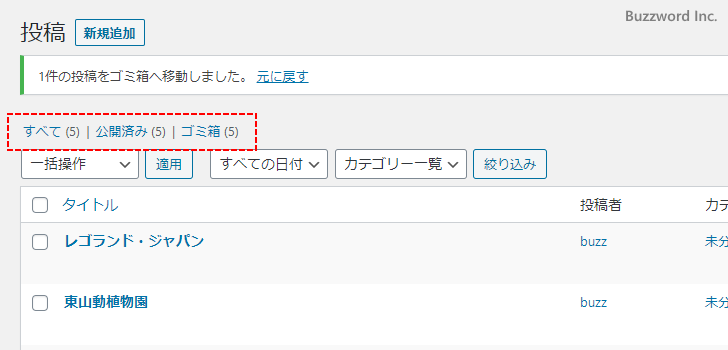
改めて記事一覧の上を見てみると、「すべて」「公開済み」の数が 6 から 5 に減り、「ゴミ箱」の数が 4 から 5 に増えています。
複数の記事をまとめて削除する
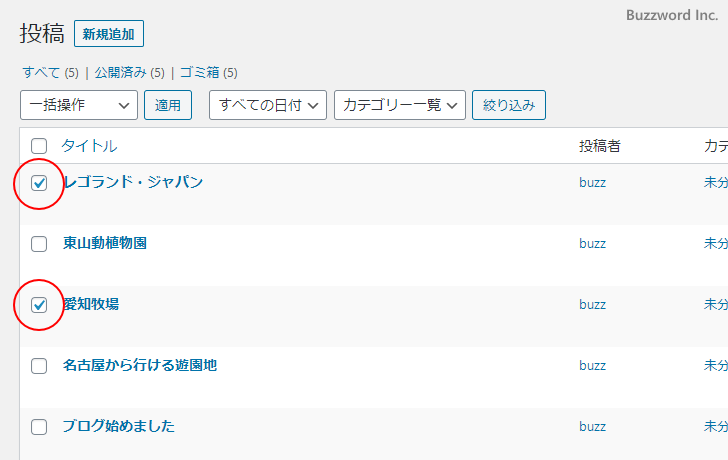
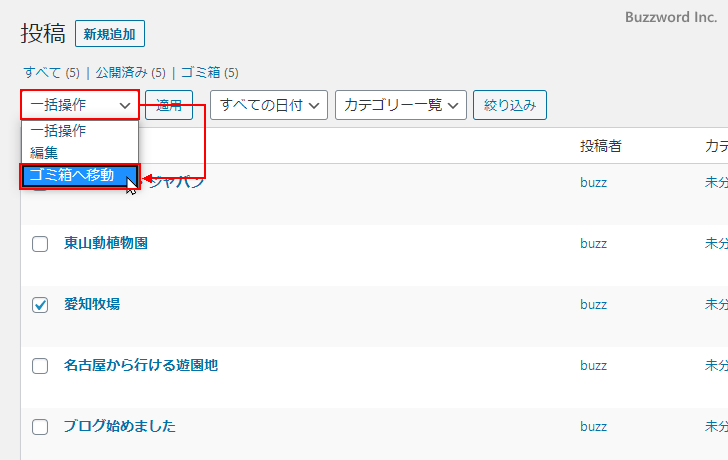
複数の記事をまとめて削除することもできます。「投稿」画面を開き、記事一覧の中から削除したい複数の記事にチェックを行って下さい。
上または下にあるドロップダウンメニューで「ゴミ箱へ移動」をクリックして下さい。
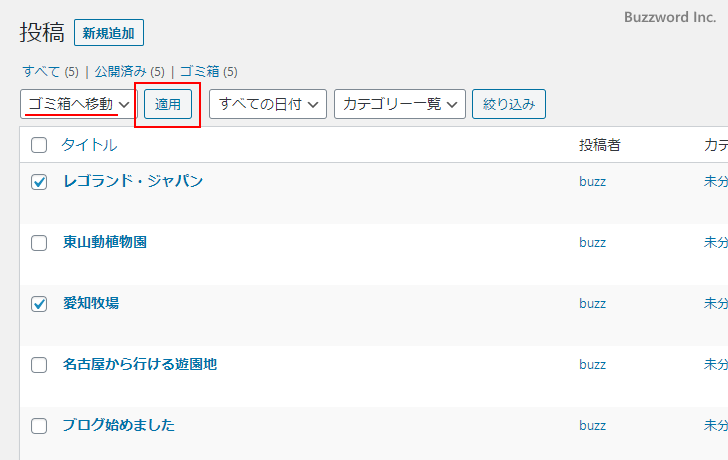
ドロップダウンメニューに「ゴミ箱へ移動」が選択されているのを確認したあと、「適用」ボタンをクリックして下さい。
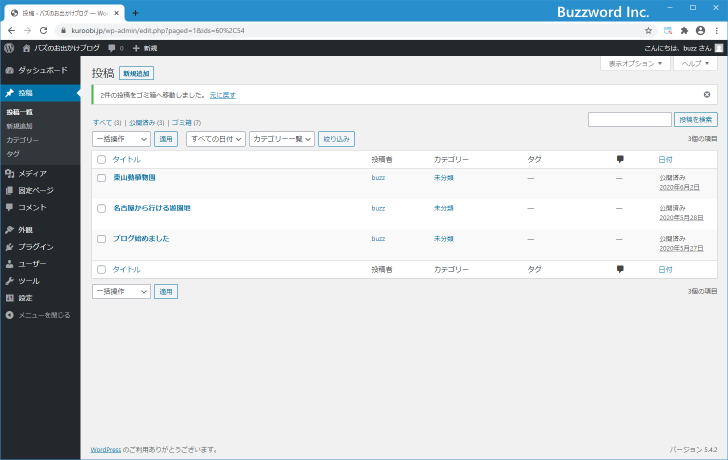
チェックしていた記事がすべて削除され、ゴミ箱へ移動しました。
ゴミ箱を表示する
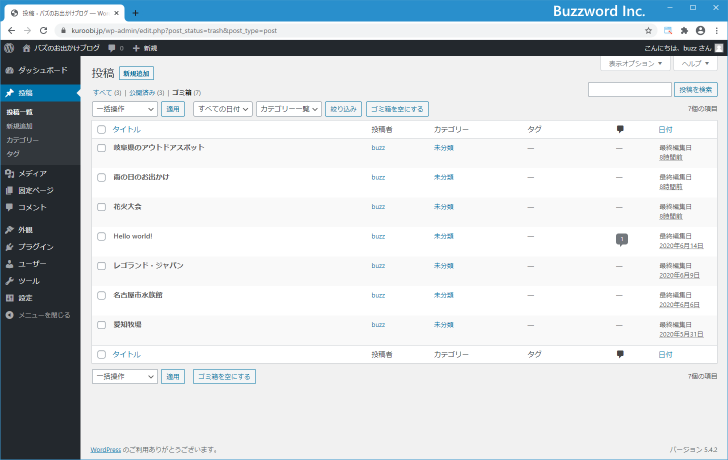
削除された記事はいったんゴミ箱へ入ります。ゴミ箱からは記事を元に戻したり完全に削除したりすることができます。それではまずゴミ箱を表示してみます。「投稿」画面の画面上部に表示されている「ゴミ箱」をクリックしてください。
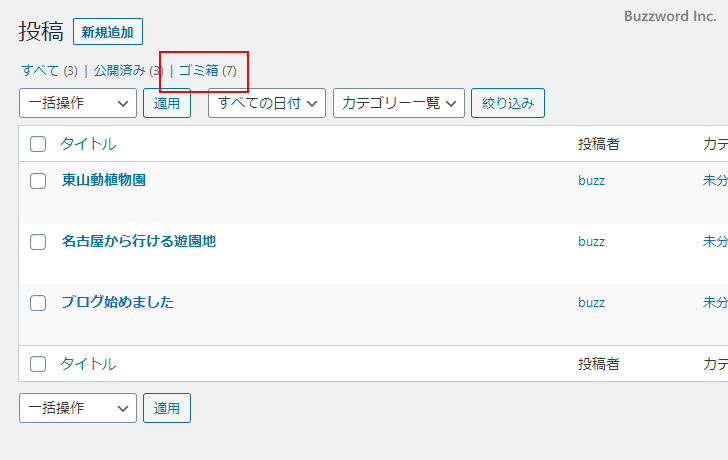
ゴミ箱が表示されました。現在ゴミ箱に入っている記事の一覧が表示されます。
ゴミ箱から記事を復元する
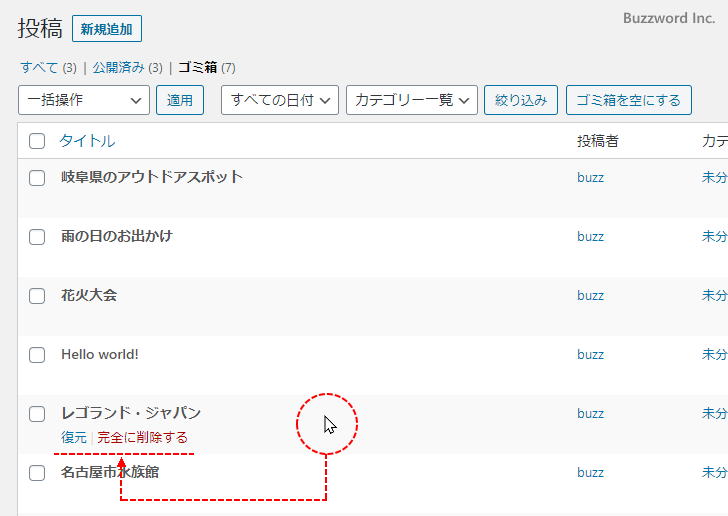
ゴミ箱の中の記事は復元することでまた公開された記事に戻すことができます。記事を復元するにはゴミ箱に表示されている記事一覧の中から復元した記事にマウスを合わせて下さい。次のようなメニューが表示されます。
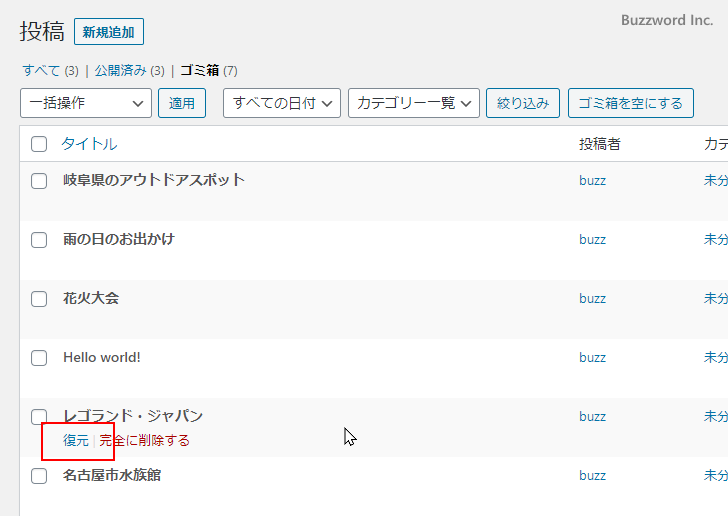
表示されたメニューの中から「復元」をクリックして下さい。
記事が復元され、対象の記事がゴミ箱に表示されなくなりました。
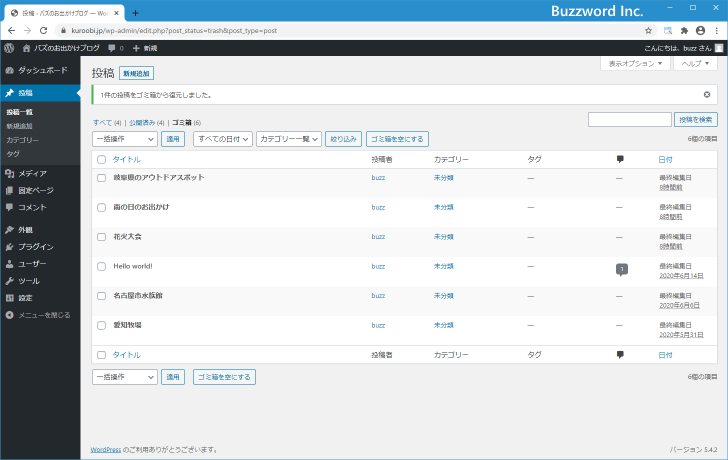
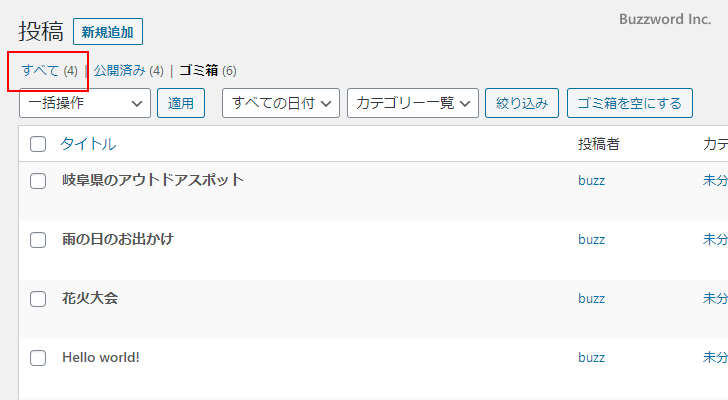
復元されたかどうかを確認してみます。ゴミ箱の記事一覧の上に表示されている「すべて」をクリックして下さい。
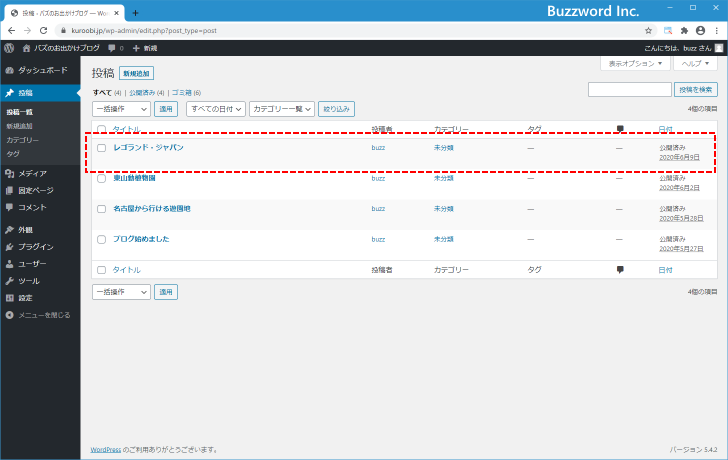
先ほど復元した記事が投稿済みの記事一覧に表示されていることが確認できます。
複数の記事をまとめて復元する
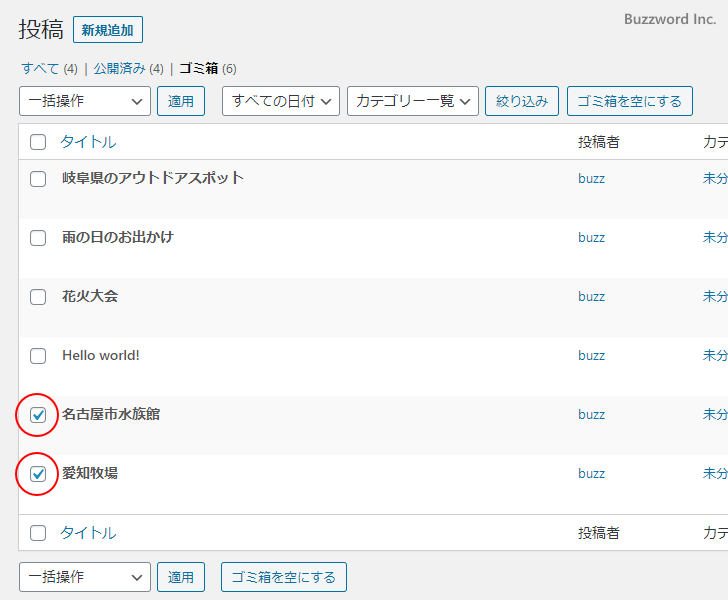
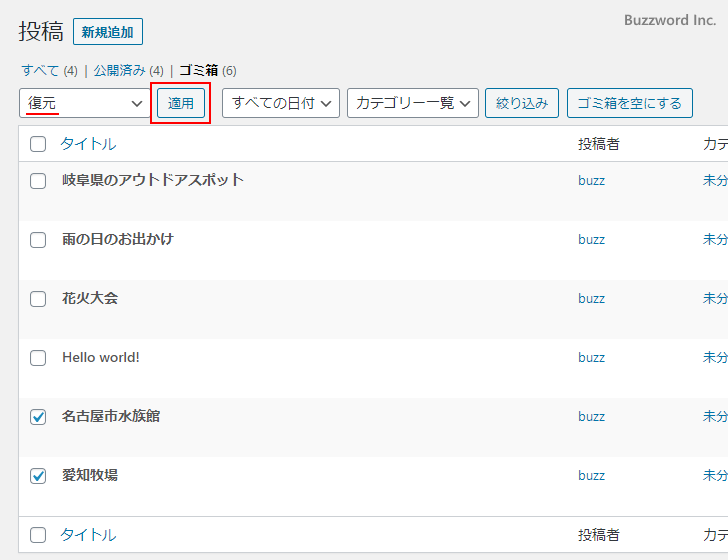
複数の記事をまとめて復元したい場合には、ゴミ箱の画面で復元したい複数の記事にチェックを行って下さい。
上または下にあるドロップダウンメニューで「復元」をクリックして下さい。
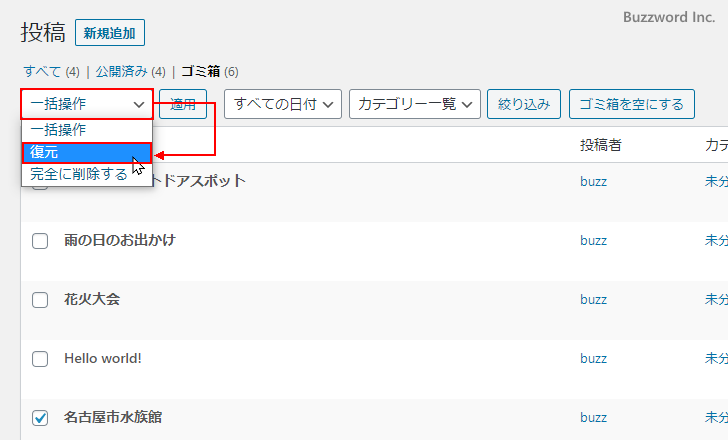
ドロップダウンメニューに「風減」が選択されているのを確認したあと、「適用」ボタンをクリックして下さい。
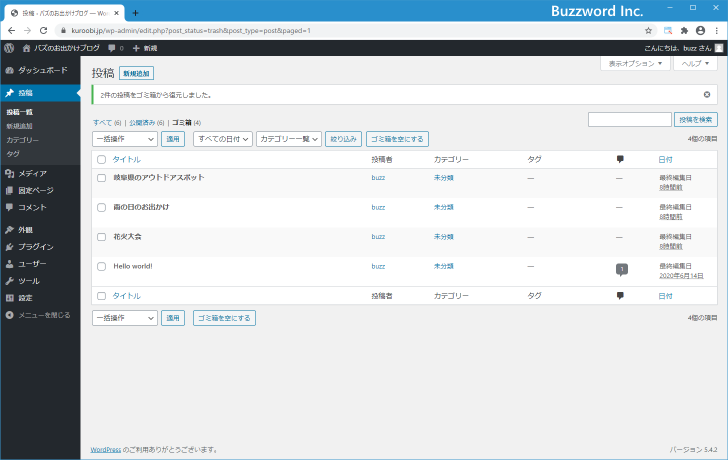
チェックしていたすべての記事が復元されました。
ゴミ箱から記事を完全削除する
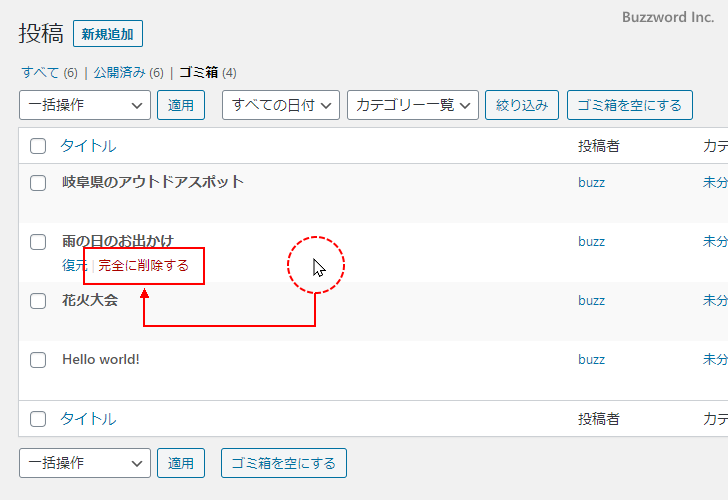
ゴミ箱に入っている記事は完全に削除することもできます。完全に削除された記事は復元することはできなくなります。記事を完全に削除するにはゴミ箱に表示されている記事一覧の中から完全に削除したい記事にマウスを合わせ、「完全に削除する」をクリックして下さい。
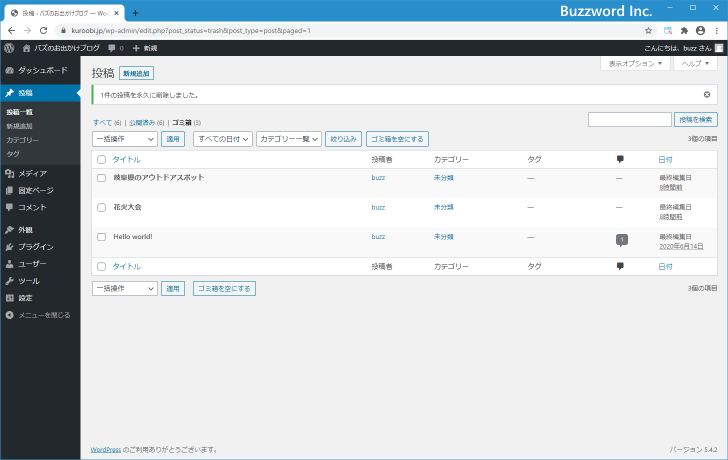
ゴミ箱から記事が完全に削除されました。
ゴミ箱を空にする
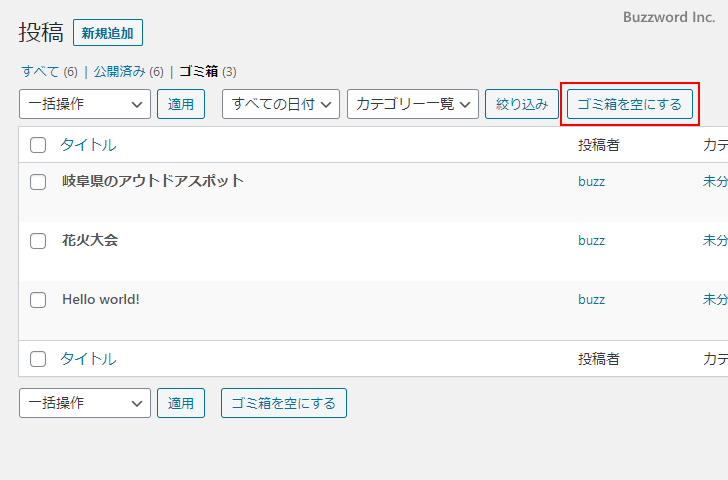
ゴミ箱に入っているすべての記事を完全に削除する場合は「ゴミ箱を空にする」をクリックして下さい。
ゴミ箱に入っていたすべての記事が完全に削除されました。
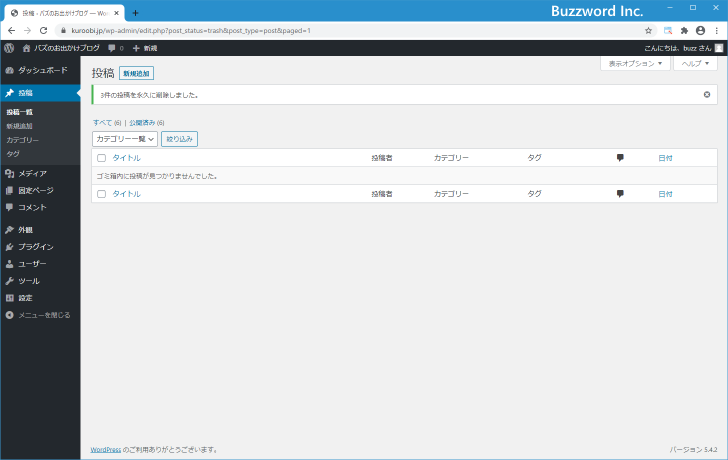
確認ダイアログなどで確認は行われずすぐに完全に削除されますのでご注意下さい。
-- --
投稿済みの記事を削除する方法、およびゴミ箱の操作方法について解説しました。
( Written by Tatsuo Ikura )

著者 / TATSUO IKURA
プログラミングや開発環境構築の解説サイトを運営しています。