
- Home ›
- WordPressの使い方 ›
- 記事の投稿
記事を編集する
記事を作成し投稿するとブログに表示されますが、一度投稿したあとでも記事を再度編集することができます。ここでは投稿した記事をあとから編集する手順について解説します。またタイトルやカテゴリなどを手早く編集するためのクイック編集についても合わせて解説します。
(Last modified: )
記事を編集する
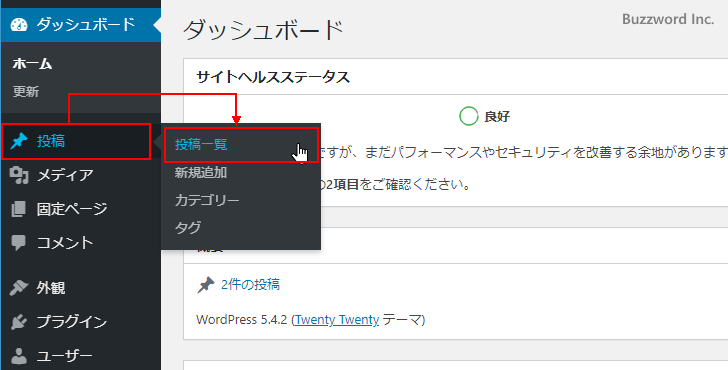
投稿済みの記事を編集する手順です。画面左側「投稿」の中にある「投稿一覧」をクリックして下さい。
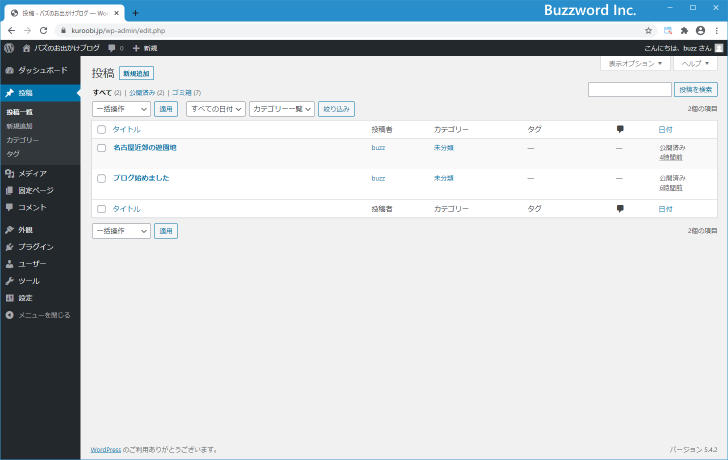
「投稿」画面が表示されます。この画面ではこれまでに投稿された記事の一覧が表示されます。
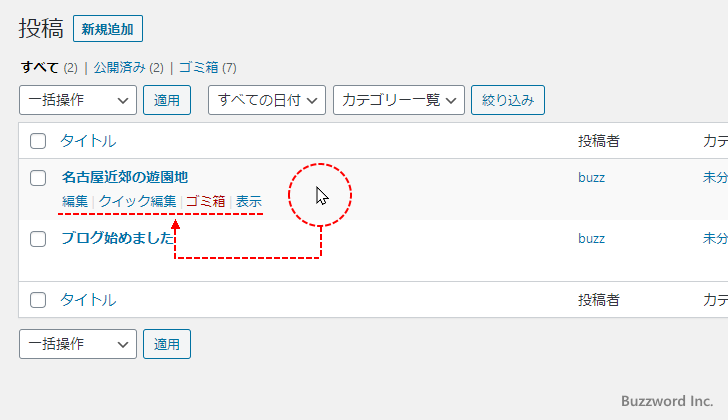
記事一覧の中から編集したい記事にマウスを合わせて下さい。次のようなメニューが表示されます。
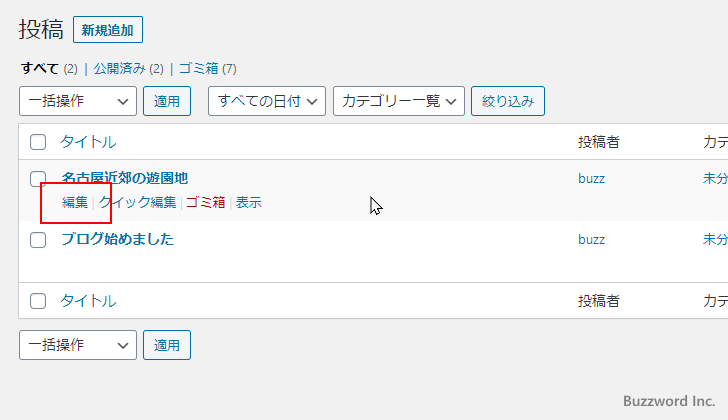
表示されたメニューの中から「編集」をクリックして下さい。
記事の編集画面が表示されます。
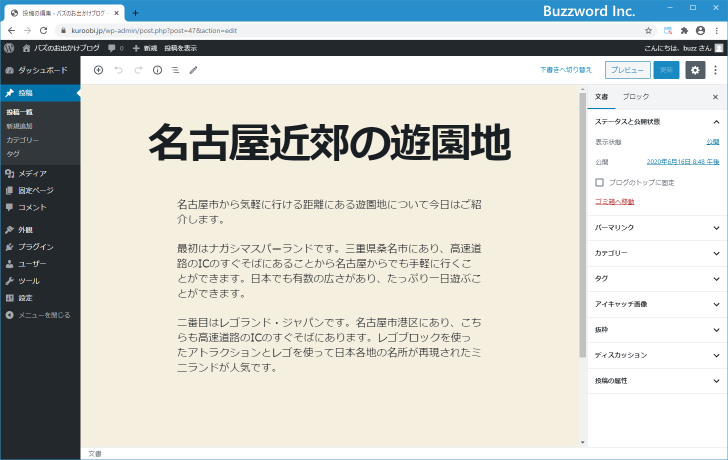
記事の編集画面は記事を新規に作成した時と基本的に同じです。タイトルや記事の本文などを直接編集して下さい。今回は記事本文に段落を追加しました。
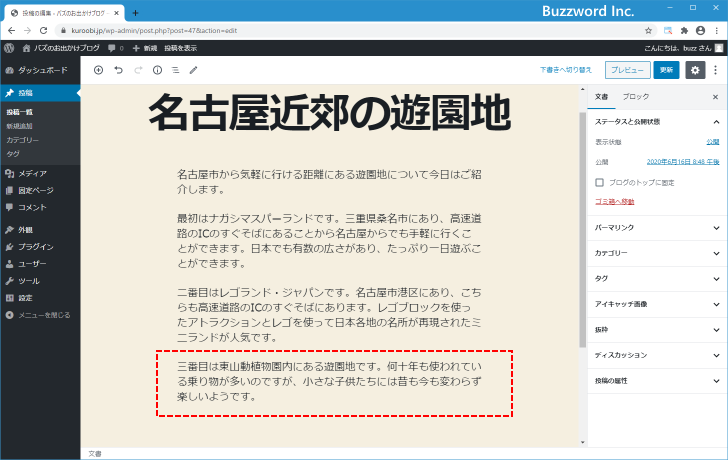
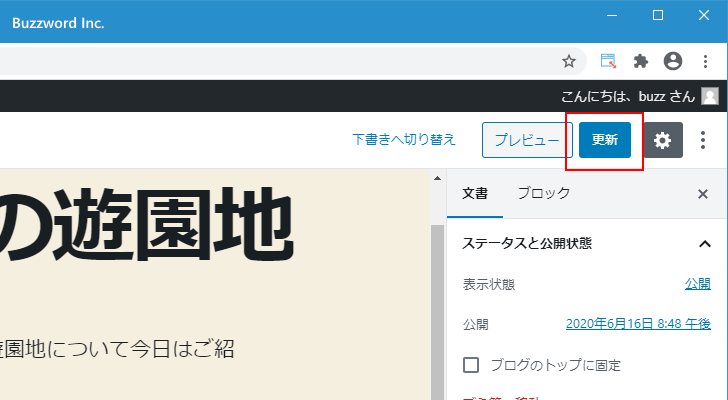
編集が終わりましたら画面右上に表示されている「更新」をクリックして下さい。
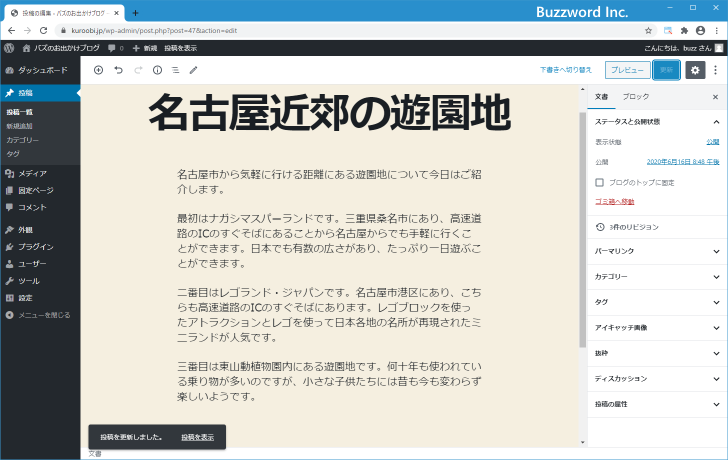
記事が更新されました。更新したあと、引き続き編集画面が表示されますので、必要であれば続けて編集を行って下さい。
ブログを表示して先ほど更新した記事を確認してみると、記事本文に追加した部分が表示されているのが確認できます。
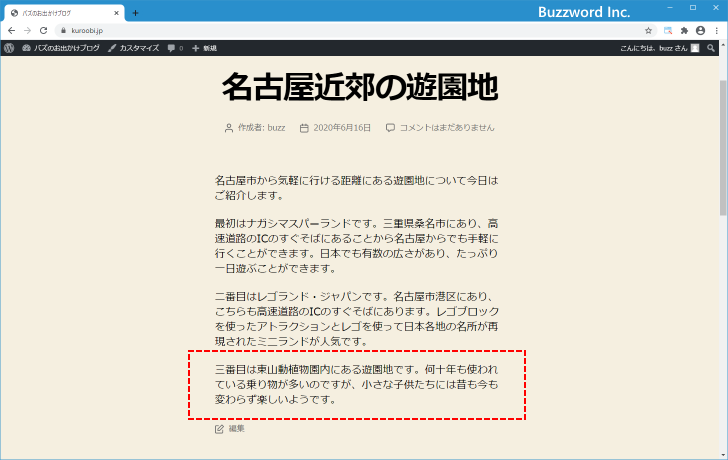
ブログ画面から編集したい記事を選択する
WordPress にログインした状態でブログを閲覧すると、記事毎に「編集」と書かれたリンクが表示されています。
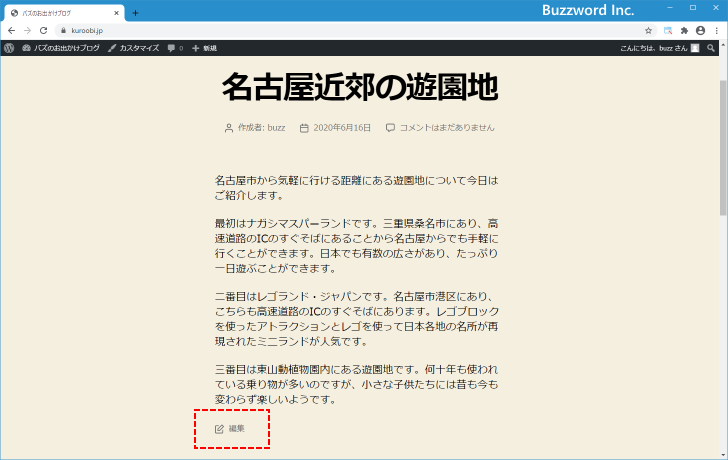
「編集」をクリックすると、該当の記事を編集する画面が表示されます。
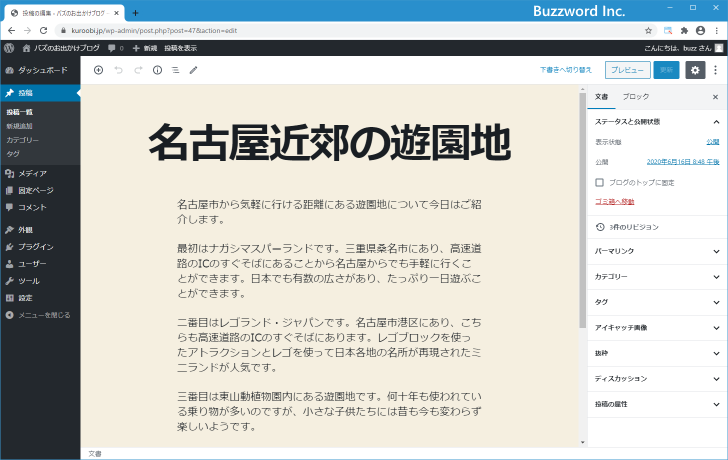
WordPress にログインした状態で自分のブログを閲覧中に修正したい箇所が見つかった場合に、管理画面に戻らずに直接編集を行う画面へ移動することができて便利です。
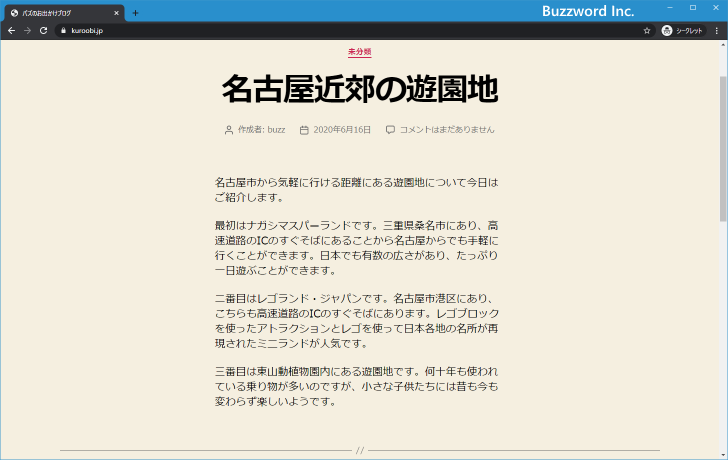
なお記事毎に「編集」のリンクが表示されるのは、 WordPress にログインして自分のブログを閲覧している場合だけです。他のユーザーがブログを閲覧している場合には「編集」は表示されませんので、他のユーザーが記事を編集してしまうといったことはありません。
「クイック編集」を使って編集
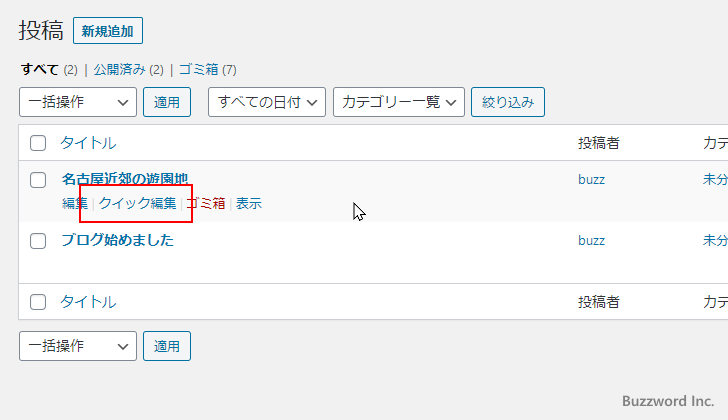
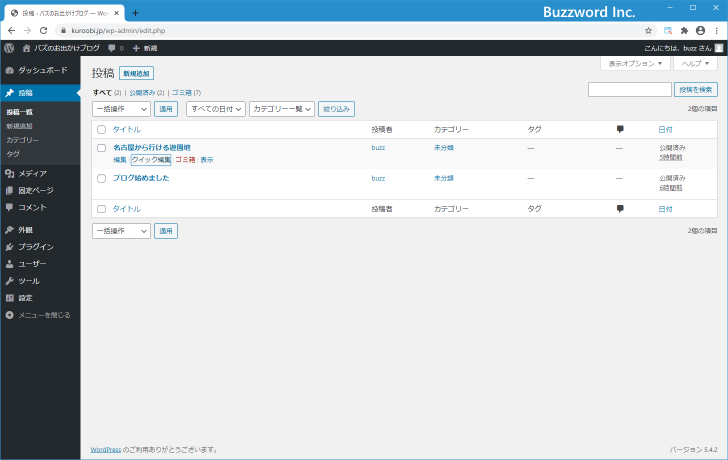
記事を編集する別の方法として「クイック編集」を利用することもできます。「投稿」画面で表示されている記事一覧の中から編集したい記事にマウスを合わせ、表示されたメニューの中から「クイック編集」をクリックして下さい。
クイック編集画面が表示されます。
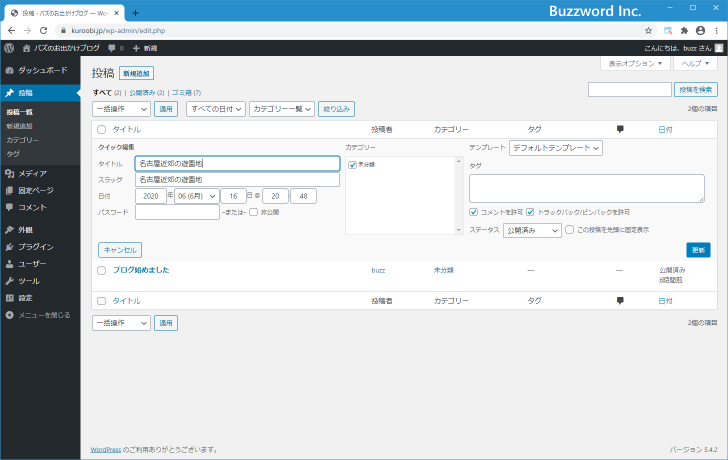
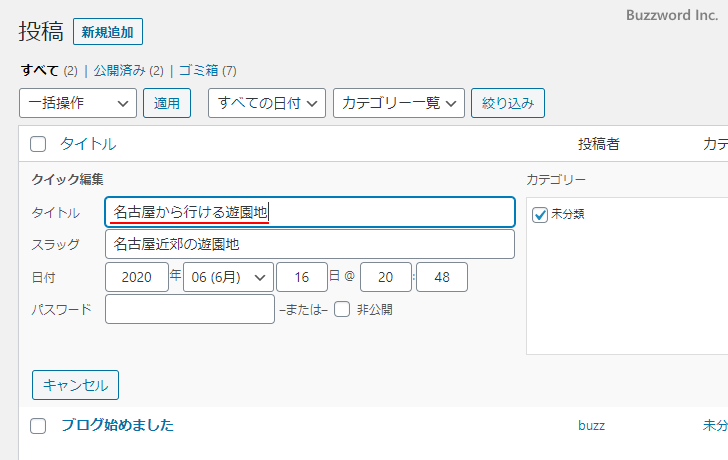
「クイック編集」で編集できるのはタイトルやカテゴリなど一部に限られており本文は編集することはできません。今回は記事のタイトルを編集してみます。
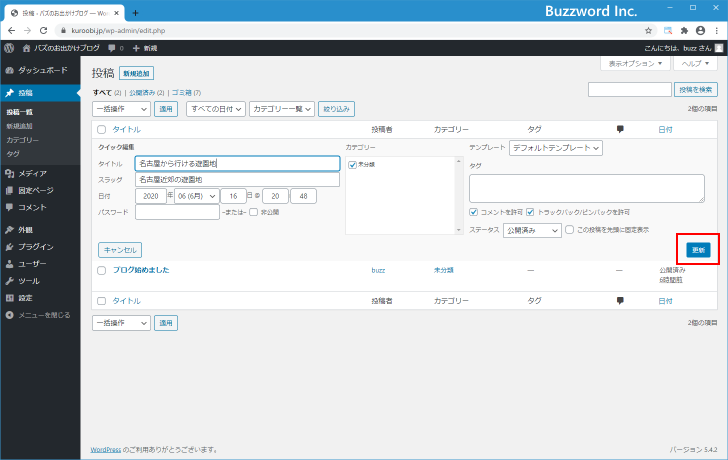
「編集」が終わりましたら「更新」をクリックしてください。
記事の更新が完了しました。
タイトルやカテゴリだけを素早く更新したい場合に利用されてみてください。
-- --
投稿した記事をあとから編集する手順について解説しました。
( Written by Tatsuo Ikura )

著者 / TATSUO IKURA
プログラミングや開発環境構築の解説サイトを運営しています。