
- Home ›
- WordPressの使い方 ›
- 記事の投稿
記事にタグを設定する
WordPress では記事にカテゴリーとは別にタグを設定することができます。カテゴリーが記事の分類だったのに対してタグは記事の中の重要なキーワードを表現するのに主に使用されます。タグを設定することで同じキーワードに関係する記事を見つけることができるようになります。ここでは記事にタグを設定する方法について解説します。
なおカテゴリーの利用方法に関する詳細は「カテゴリーとタグの設定」を参照して下さい。
(Last modified: )
新しい記事にタグを設定する
新しい記事を作成し、タグを設定してみます。例として次のような記事を作成しました。
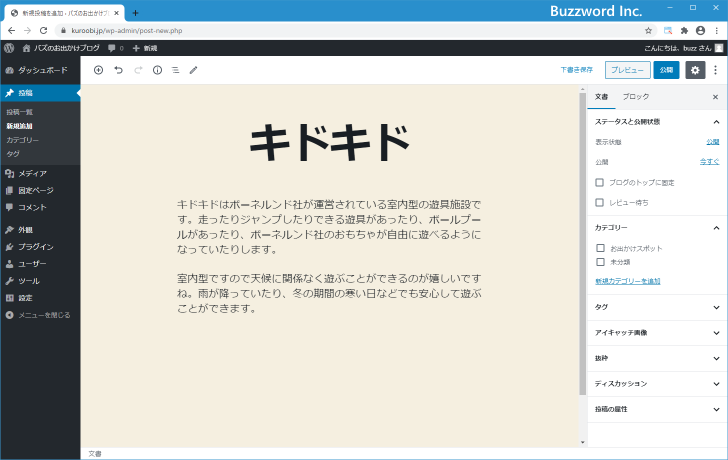
タグを設定するには、右サイドバーに表示されている「タグ」をクリックしてください。
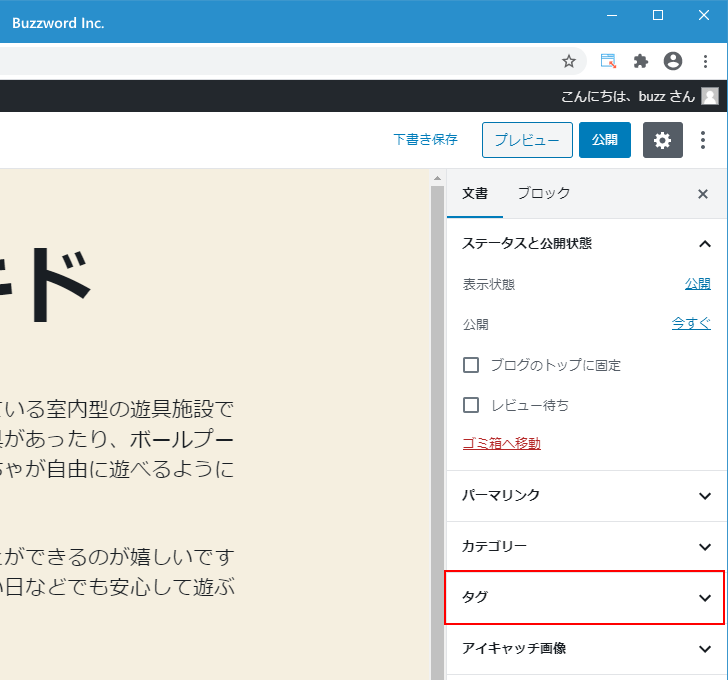
タグを設定するためのテキストボックスが表示されます。
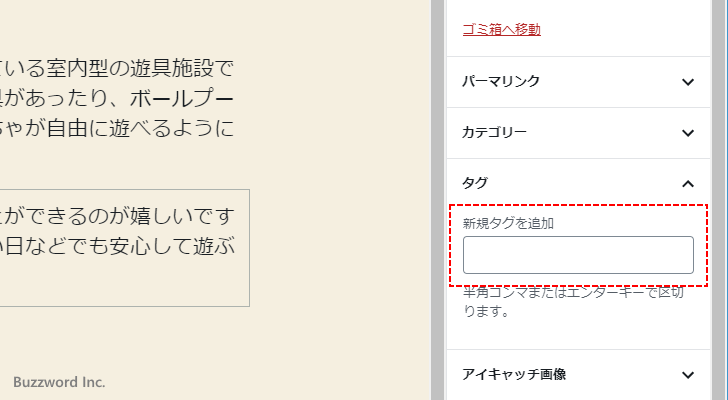
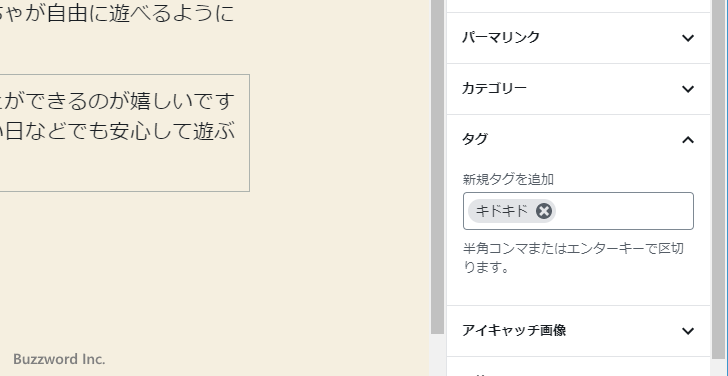
記事に設定するタグを入力してください。複数のタグを設定する場合はカンマ(,)で区切って続けて入力するか、タグごとに [Enter] キーを押して入力してください。
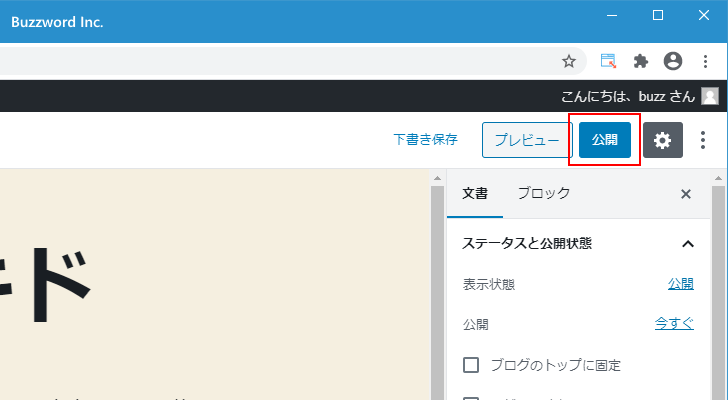
タグの設定が終わったので記事を投稿します。画面右上に表示されている「公開」をクリックして下さい。
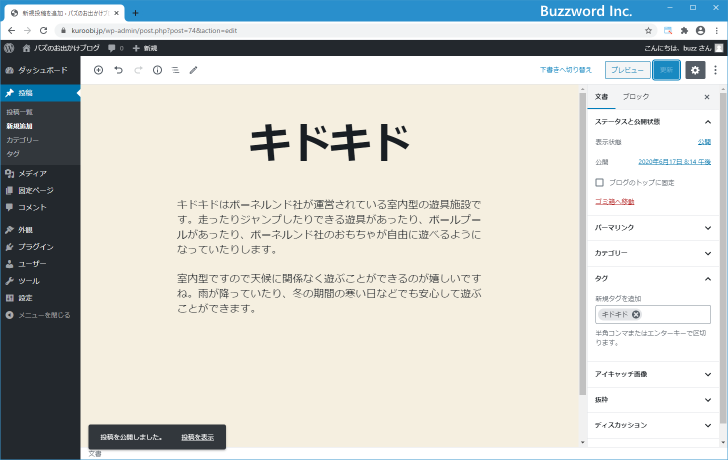
記事が投稿されました。
-- --
それでは先ほど投稿した記事をブログの画面で表示してみます。記事タイトルの下、左側に記事に設定したタグ名が表示されています。
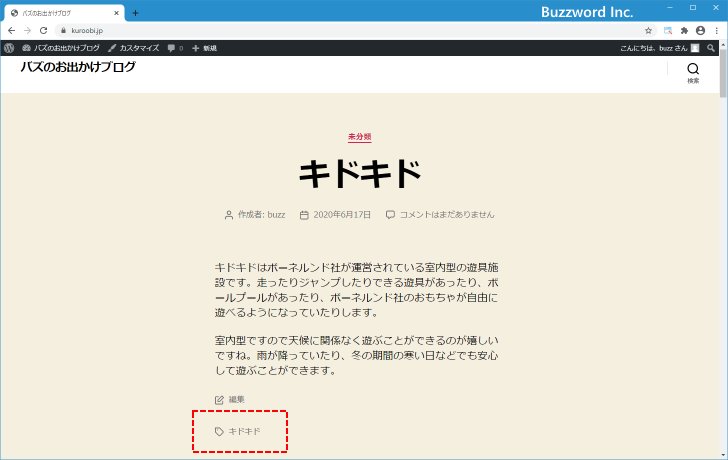
タグ名がどこに表示されるのかはブログにて適用しているテーマによって異なります。
なおタグはカテゴリーとは異なりデフォルトのタグのようなものはありませんので、明示的にタグを設定しない場合は記事にはタグは設定されません。
投稿済みの記事のタグを設定する
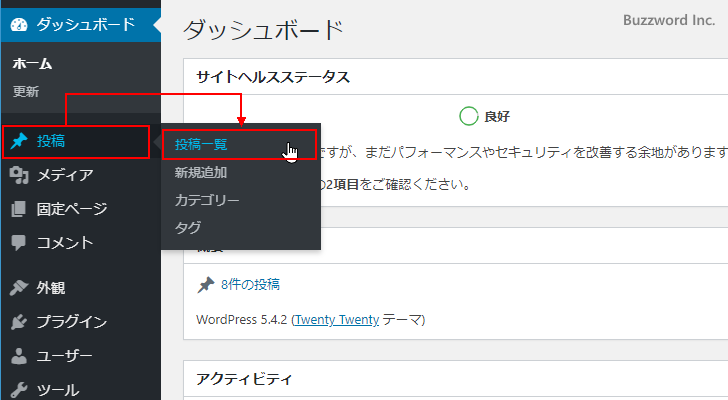
投稿済みの記事のタグをあとから設定することもできます。画面左側「投稿」の中にある「投稿一覧」をクリックして下さい。
「投稿」画面が表示されます。投稿した記事の一覧が表示されます。
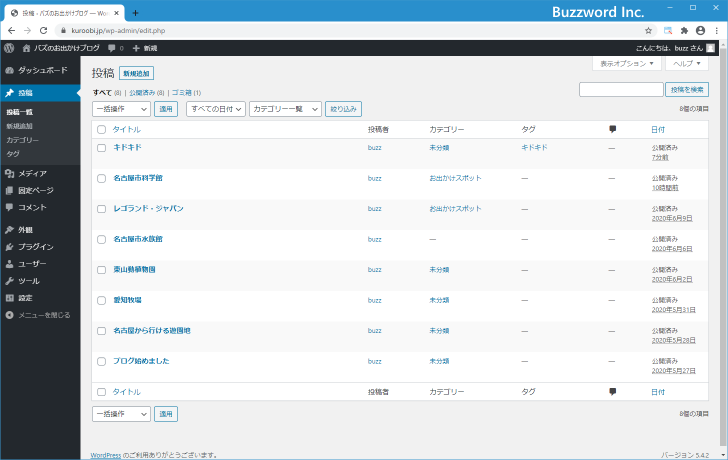
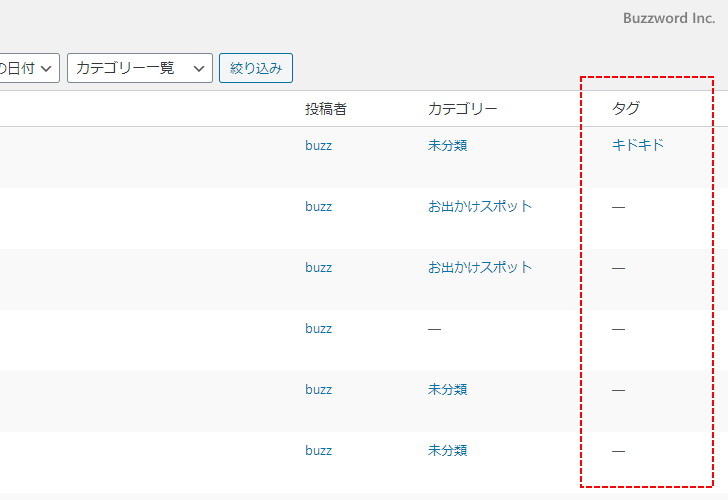
記事一覧にはタグの列があり、現在各記事に設定されているタグが表示されています。「-」と表示されている場合は、タグが一つも設定されていません。
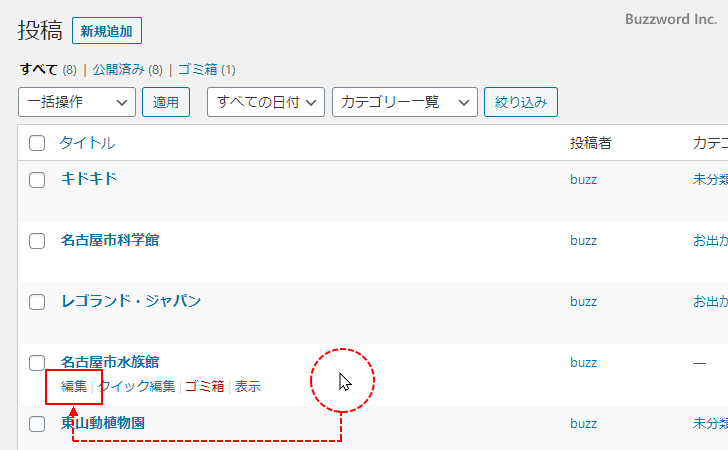
それでは投稿済みの記事のタグを設定してみます。編集を行いたい記事にマウスを合わせ、表示されたメニューの中から「編集」をクリックして下さい。
「投稿の編集」画面が表示されます。
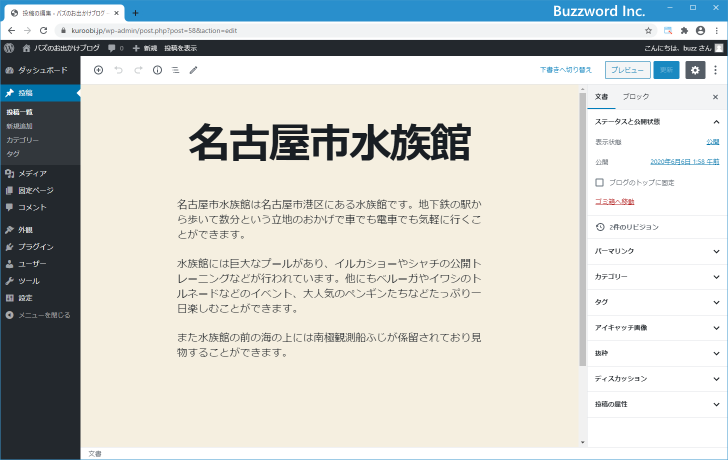
右サイドバーに表示されていタグのブロックを見て下さい。この記事にはタグが設定されていないため、何も表示されていません。
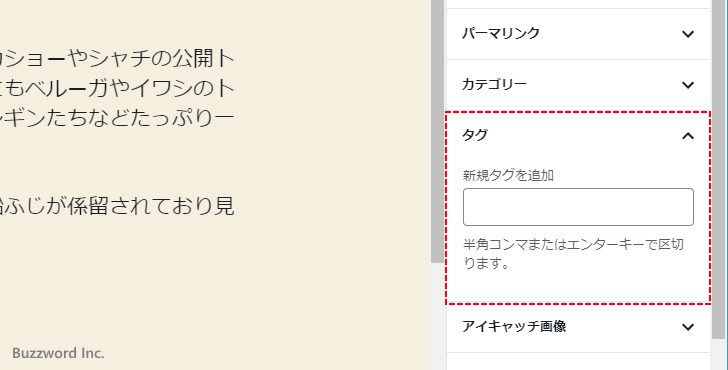
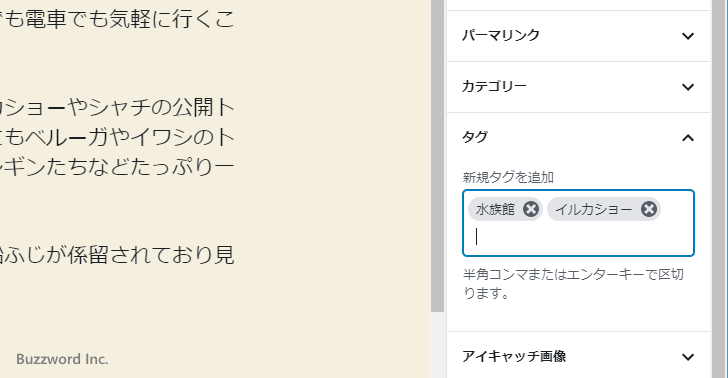
記事に設定したいタグをテキストボックスに入力してください。今回は 2 つのタグを設定しました。
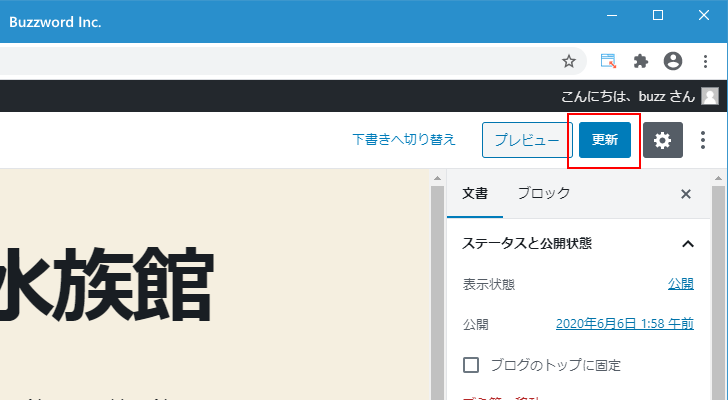
記事の編集が終わりましたら記事を更新します。画面右上に表示されている「更新」をクリックして下さい。
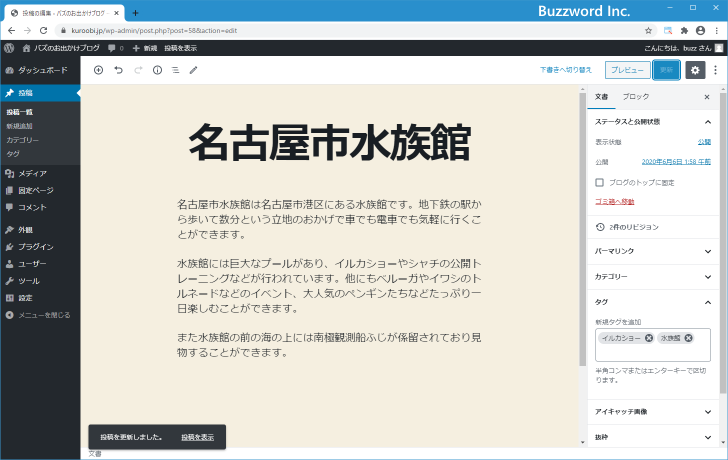
記事が更新されました。
それではブログを表示して先ほどタグ名を変更した記事を閲覧してみます。
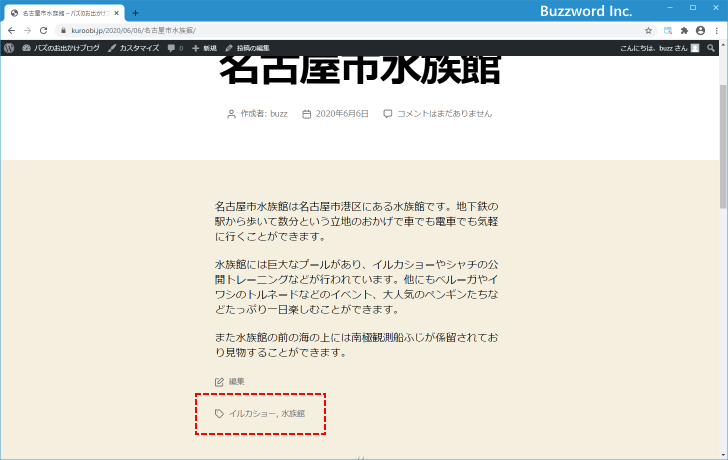
記事本文の下、左側に設定したタグ名が表示されていることが確認できます。
-- --
記事にタグを設定する方法について解説しました。
( Written by Tatsuo Ikura )

著者 / TATSUO IKURA
プログラミングや開発環境構築の解説サイトを運営しています。