
- Home ›
- WordPressの使い方 ›
- パーマリンク
パーマリンクのスラッグ(記事タイトル部分)を編集する
パーマリンクの形式に記事のタイトルを使用するフォーマットを選択している場合、パーマリンクの中の記事タイトル部分(この部分はスラッグと呼ばれます)を編集することができます。例えば記事のタイトルは日本語だけど、パーマリンクでは英語表記にしたい場合や、非常に長いスラッグを短くしたりすることができます。ここではパーマリンクのスラッグを編集する方法について解説します。
(Last modified: )
スラッグとは
パーマリンクの形式として「日付と投稿名」「月と投稿名」「投稿名」などのように投稿名が含まれるものは記事のタイトルがそのままパーマリンクに使用されます。例えば「日付と投稿名」を選択していた場合、個別記事のパーマリンクは次のようなものになります。
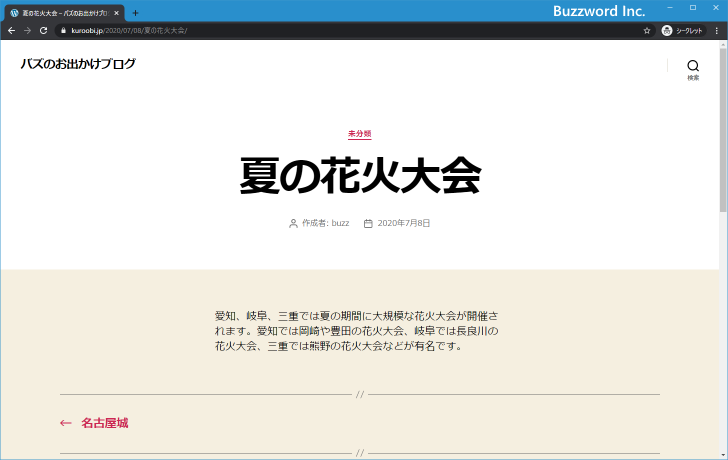
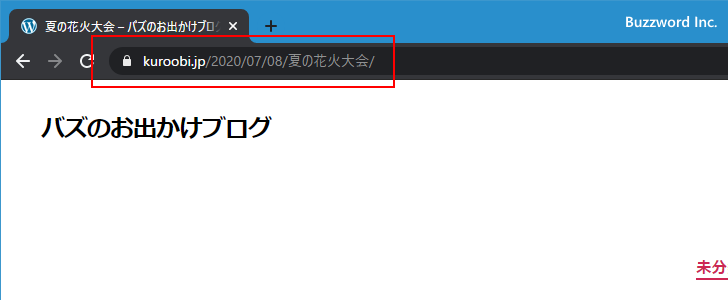
このパーマリンクの中で「記事タイトル」の部分をスラッグといいます。
https://www.example.jp/2020/07/08/夏の花火大会/
記事のタイトルが日本語の場合、スラッグもそのまま日本語となります。 URL に日本語が含まれていても問題はありませんが、記事のタイトルは日本語であってもスラッグの部分は英語にしたい場合や、スラッグの部分が非常に長くなってしまう場合に短く編集したいということもあると思います。このような時ににスラッグの編集を行います。
また記事のパーマリンクは記事を最初に投稿した時の記事のタイトルから作成されますが、あとから記事のタイトルを変更しても記事のパーマリンクは自動的には変更されません。このような場合にスラッグを変更して新しい記事のタイトルに合わせることができます。
それでは新しい記事のスラッグを変更する場合、および既存の記事のスラッグを編集する場合についてそれぞれ確認してみます。
新しい記事でスラッグを編集する
最初に新しい記事を作成した場合に、記事の公開前にスラッグを編集する方法について解説します。次のような新しい記事を作成しました。
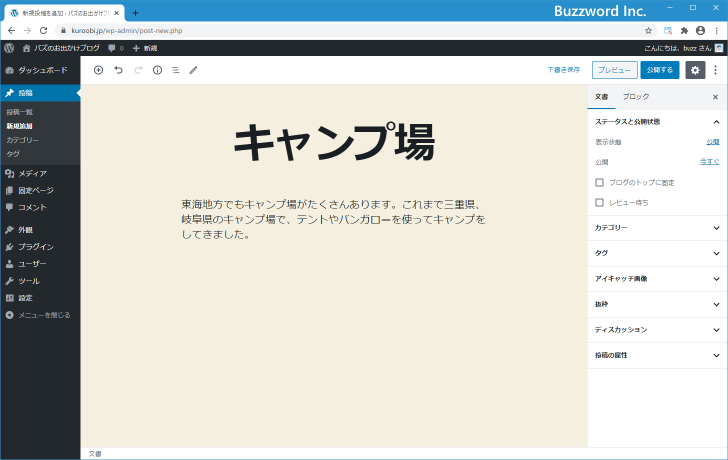
スラッグの編集はサイドバーで行いますが、作成した直後はサイド―に項目が表示されていません。
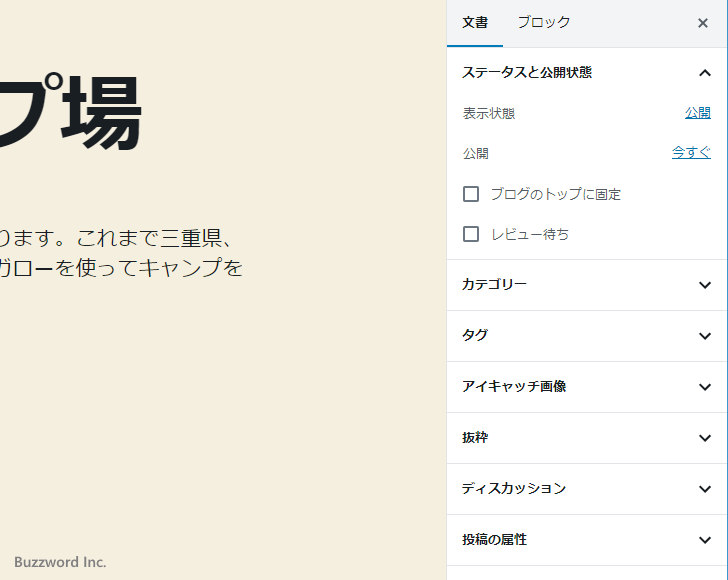
画面右上に表示されている「下書き保存」をクリックして、一度下書きに保存してください。
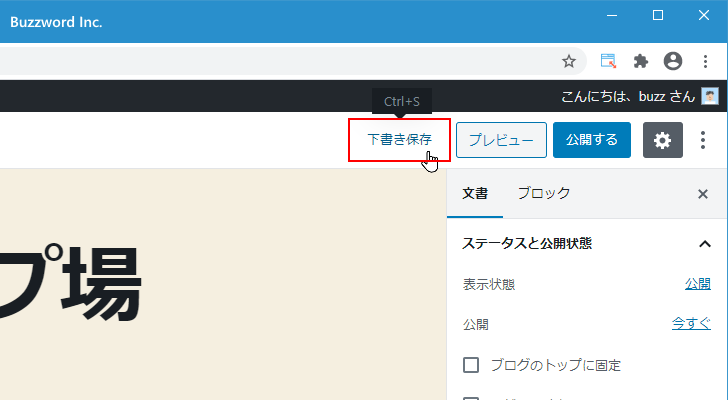
サイドバーに「パーマリンク」の項目が表示されます。
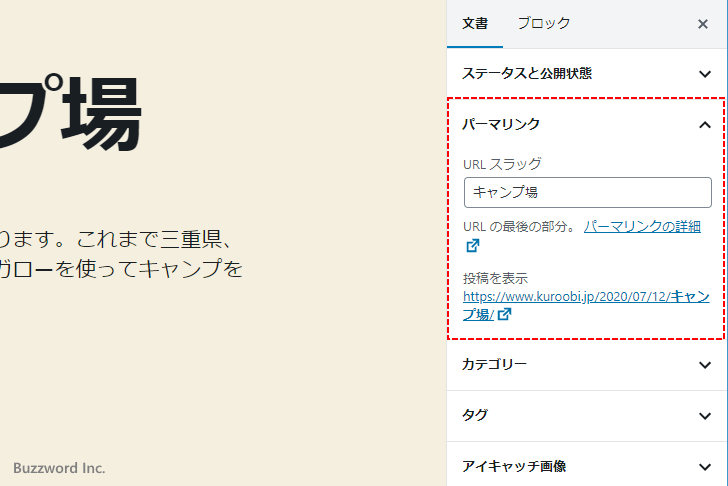
「URLスラッグ」の場所には記事に入力したタイトルが初期値として入力されています。このままだとパーマリンクがどのようになるのかが下に表示されています。
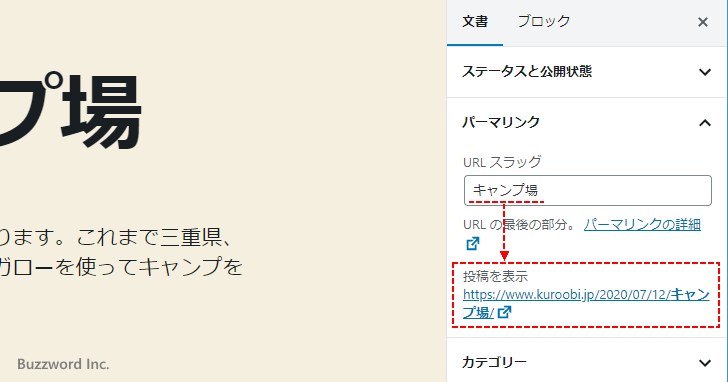
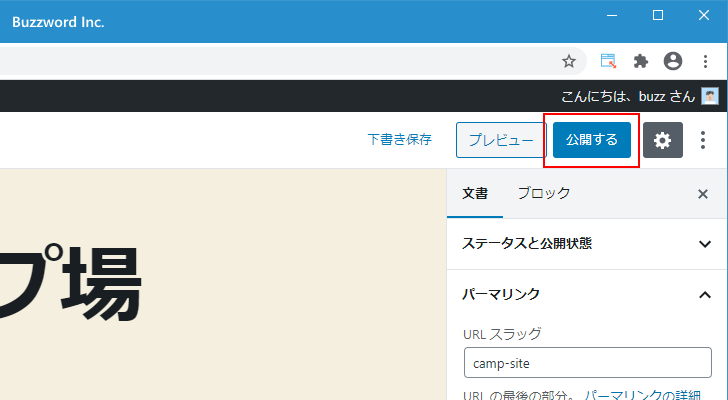
新しいスラッグを「URLスラッグ」に入力してください。新しいパーマリンクが下に表示されるので確認しておいてください。
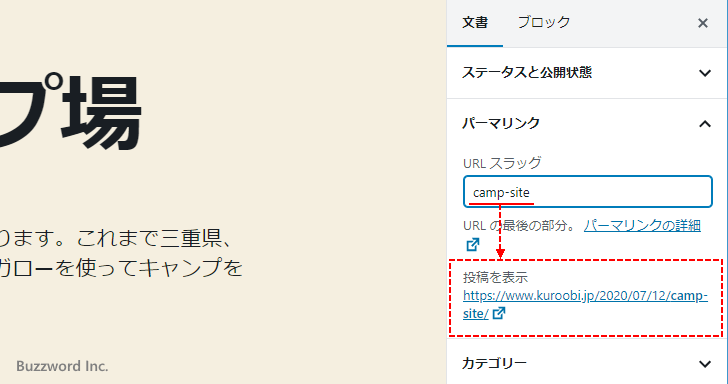
それでは画面右上の「公開する」をクリックして記事を公開します。
ブログへアクセスし、先ほどの記事の個別記事ページを表示してみます。
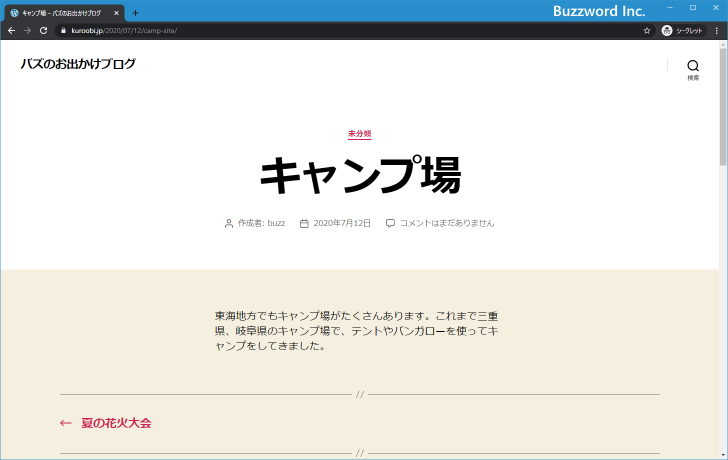
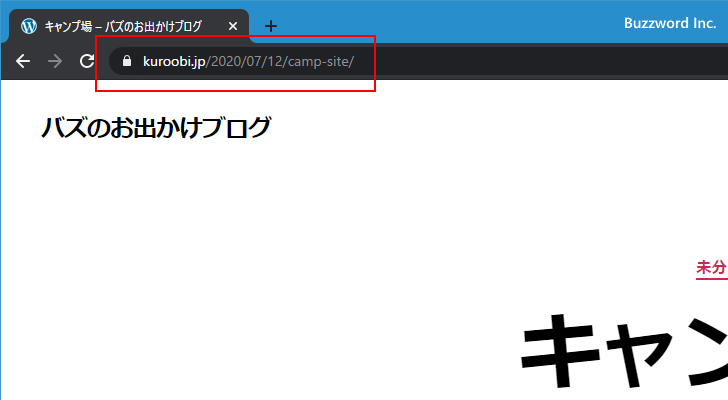
パーマリンクのスラッグ部分が、記事のタイトルではなく「URLスラッグ」で設定した値が使用されていることが確認できます。
既存の記事でスラッグを編集する
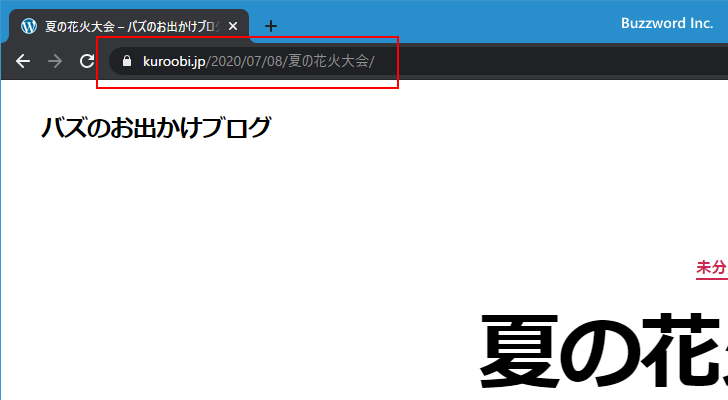
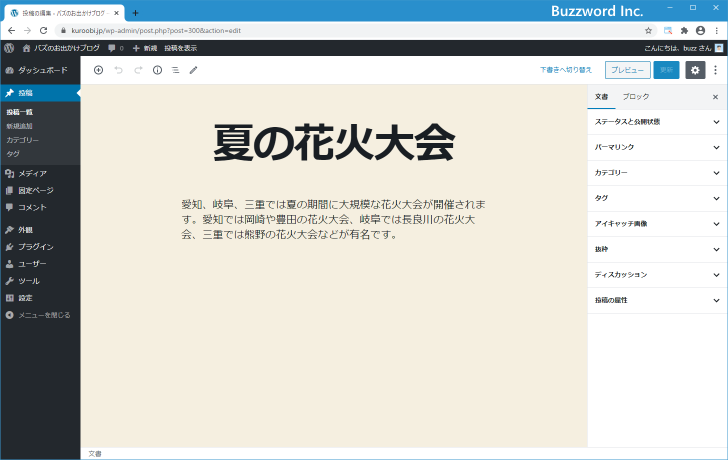
続いて既存の記事のスラッグを編集してみます。手順は新しい記事の場合と同じです。例として次の記事のスラッグを変更してみます。
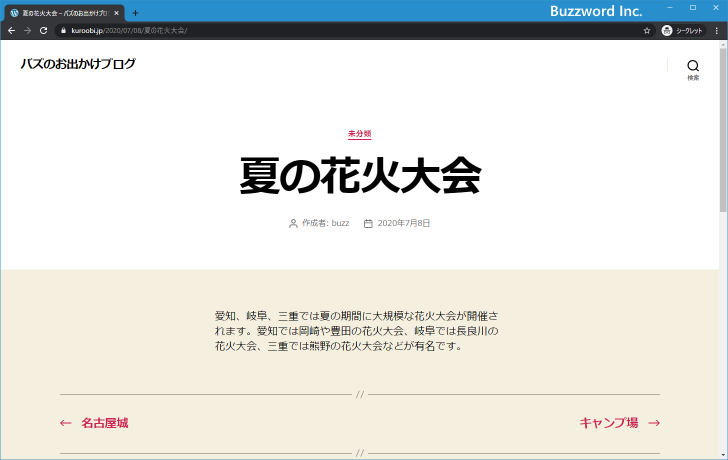
先ほどの記事の編集画面を表示し、サイドバーに表示されている「パーマリンク」の個所を見てください。
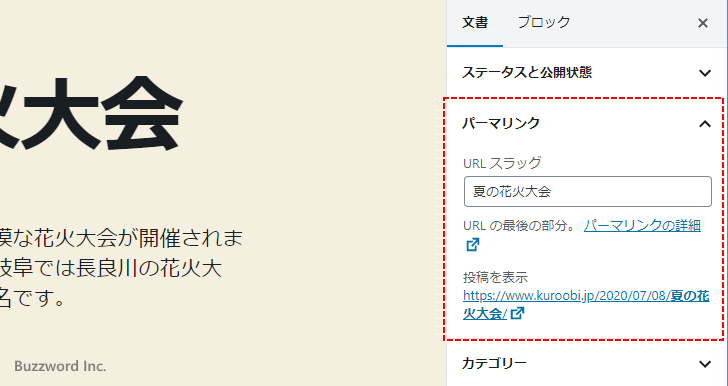
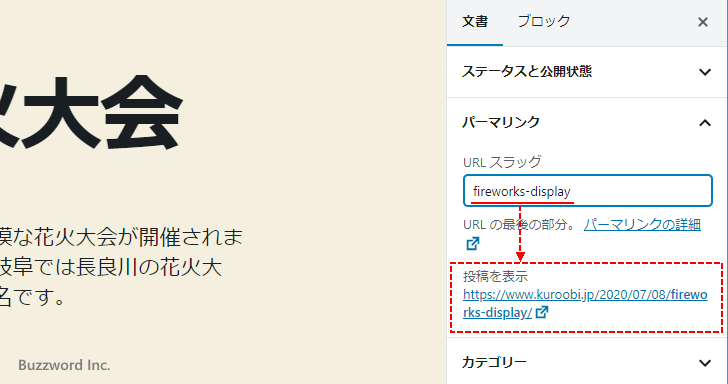
新しいスラッグを「URLスラッグ」に入力してください。新しいパーマリンクっが下に表示されるので確認しておいてください。
記事を更新したあと、ブログへアクセスし先ほどの記事の個別記事ページを表示してみます。
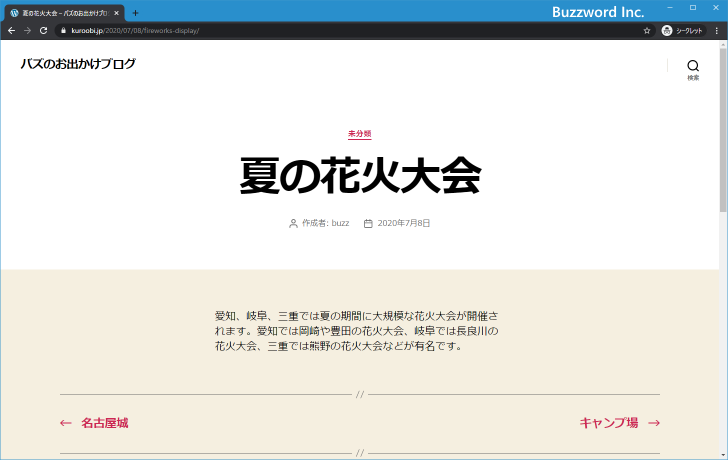
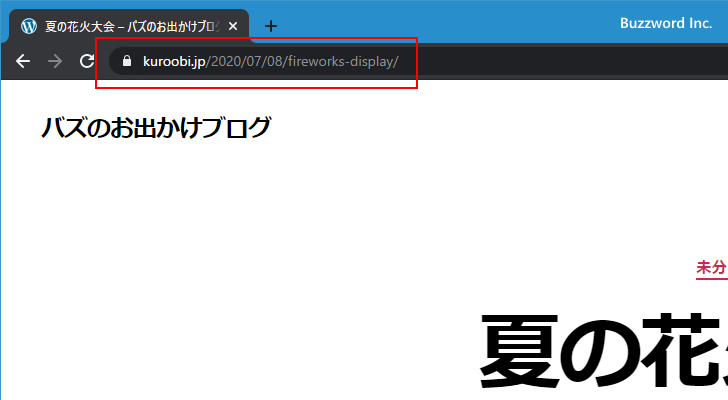
パーマリンクのスラッグ部分が、記事のタイトルではなく「URLスラッグ」で設定した値が使用されていることが確認できます。このように一度記事を公開した記事であっても、あとからパーマリンクのスラッグの部分を変更することができます。
なお、スラッグを変更した場合、以前のパーマリンクから現在のパーマリンクへリダイレクトが自動的に設定されます。
-- --
パーマリンクのスラッグを編集する方法について解説しました。
( Written by Tatsuo Ikura )

著者 / TATSUO IKURA
プログラミングや開発環境構築の解説サイトを運営しています。