
- Home ›
- WordPressの使い方 ›
- 固定ページ
固定ページに親ページを設定して階層化する
固定ページには「親」となる固定ページを設定して階層化することができます。例えば「会社情報」という固定ページを「親」ページを作成し、その「親」に対する「子」ページとして「組織図」や「社長あいさつ」のような固定ページを作成することができます。ここでは固定ページに親ページを設定して階層化する方法について解説します。
(Last modified: )
固定ページの親ページを設定する
実際に親となるページを持つ固定ページを作成してみます。新しい固定ページの作成画面を表示し、次のようにタイトルや本文を入力しました。
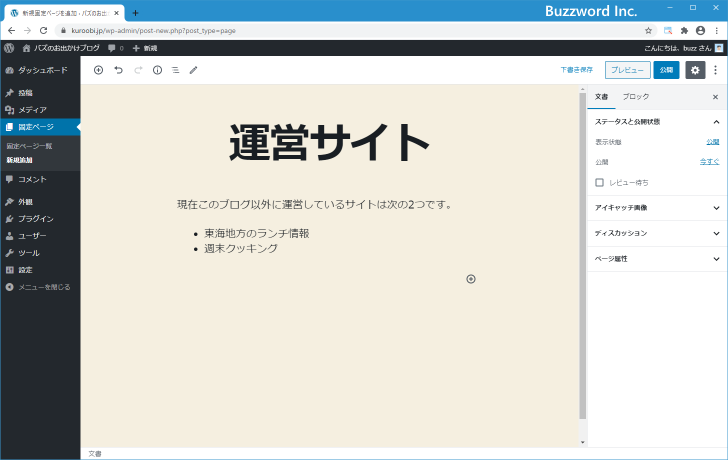
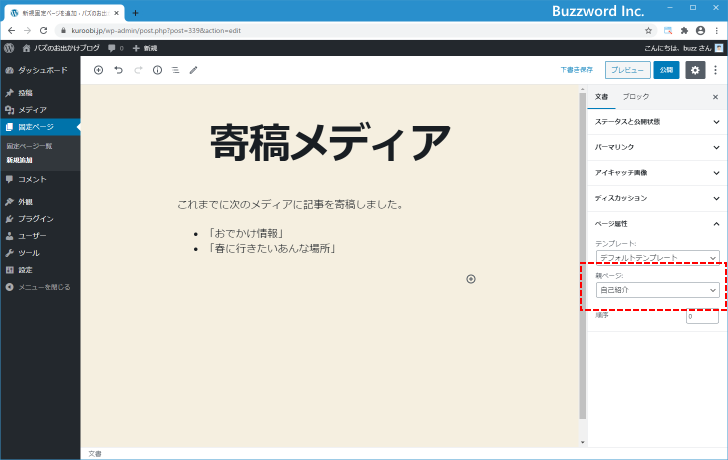
この固定ページの親ページを設定します。サイドバーにある「ページ属性」の個所で行います。
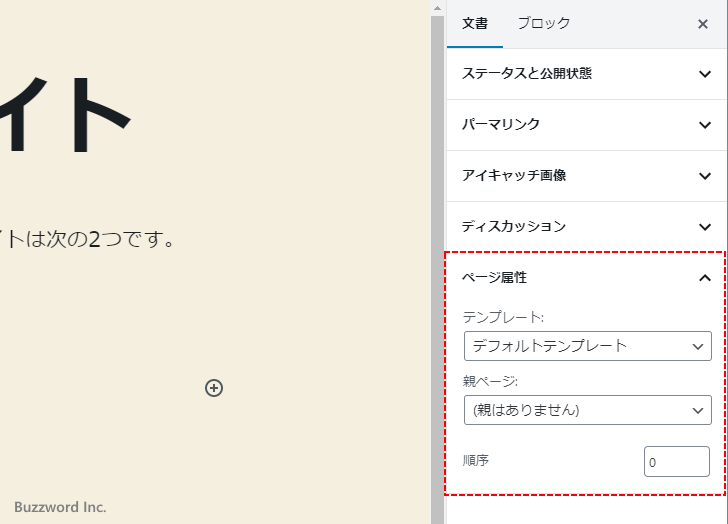
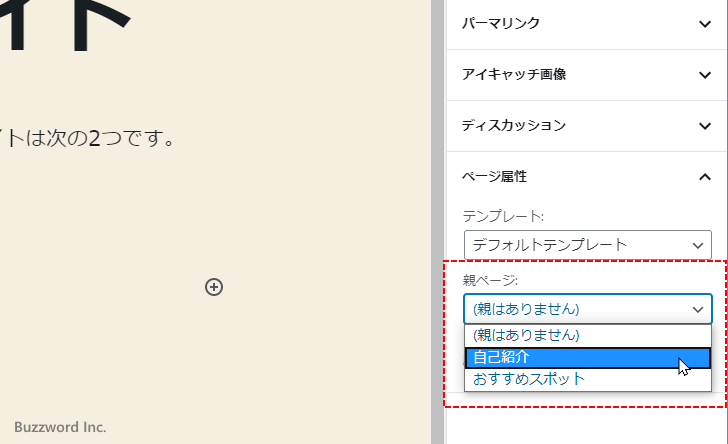
「親ページ」の下にあるドロップダウンメニューで、親ページとして設定する固定ページを選択してください。
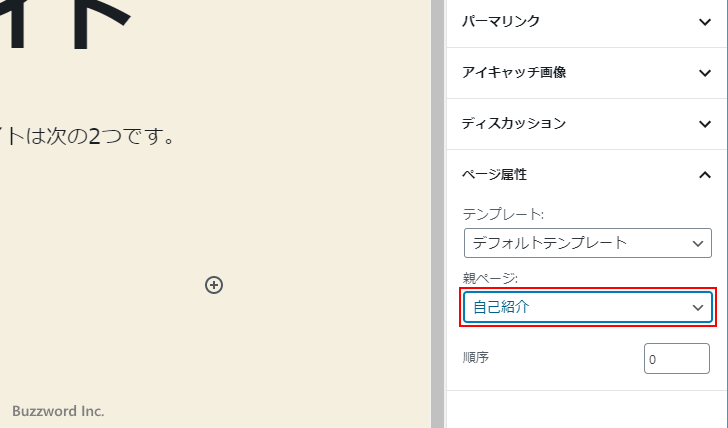
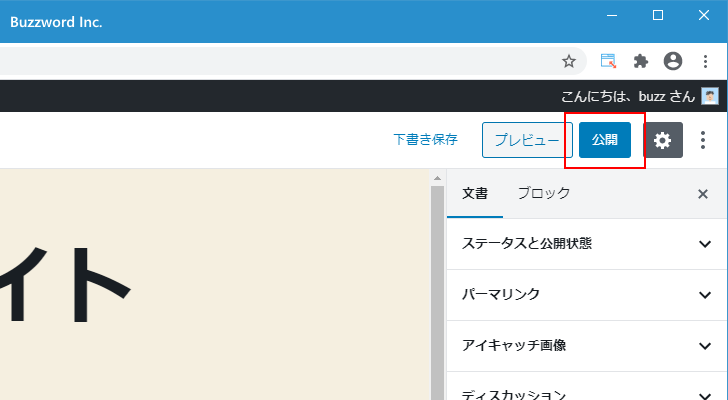
それでは固定ページを投稿します。画面右上に表示されている「公開する」をクリックして下さい。
親ページを持つ固定ページが投稿されました。
今回はもう一つ固定ページを作成し、先ほどと同じページを親ページとして設定したあと投稿しました。
ブログでどのように表示されるのか
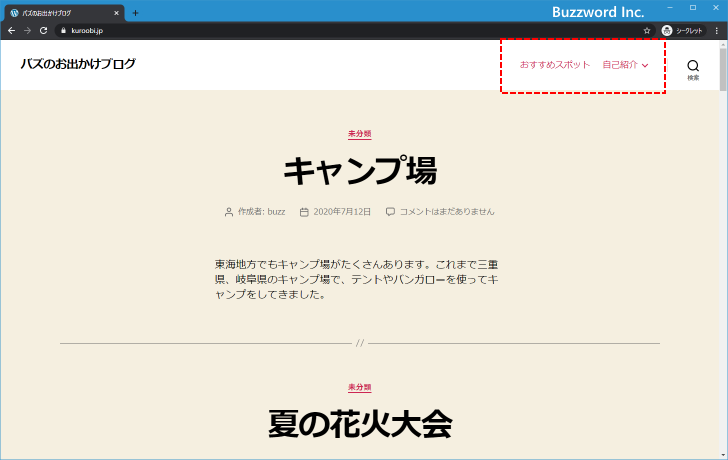
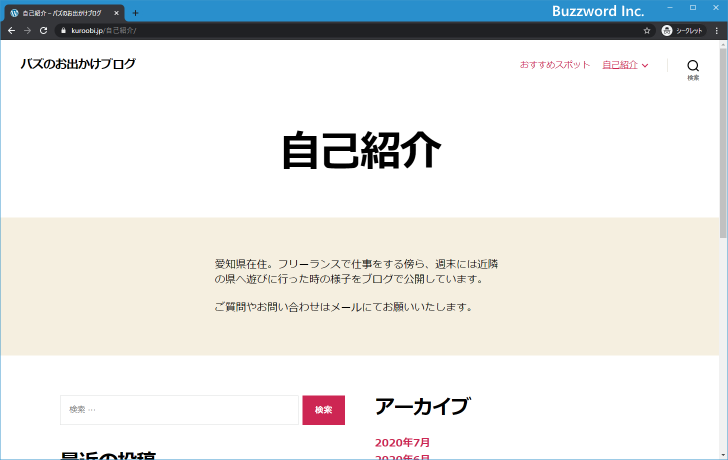
ブログを表示してみると、ヘッダー部分には親ページを持たない固定ページへのリンクだけが表示されています。そして他の固定ページの親となっている固定ページには下矢印が表示されています。
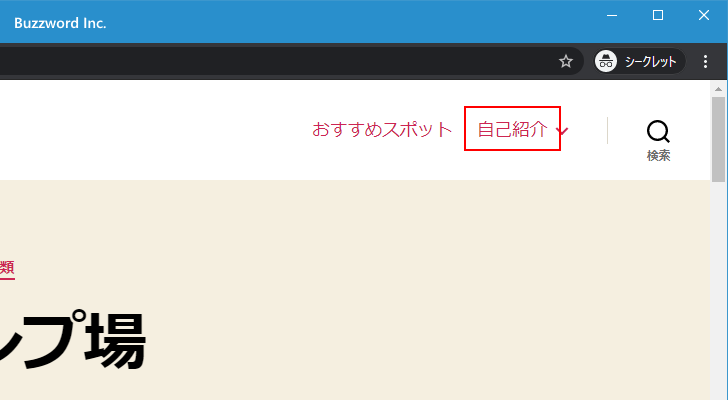
親となっているページも通常の固定ページと同じようにタイトルをクリックすると固定ページの個別ページが表示されます。
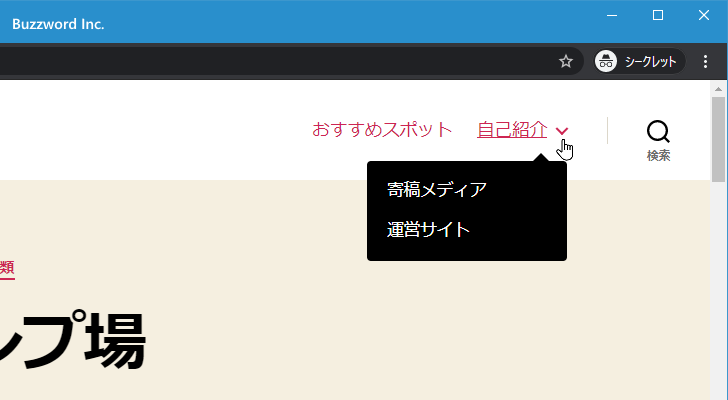
また親となっているページのタイトルにマウスを合わせると、そのページを親に設定している固定ページのタイトルが一覧が表示されます。
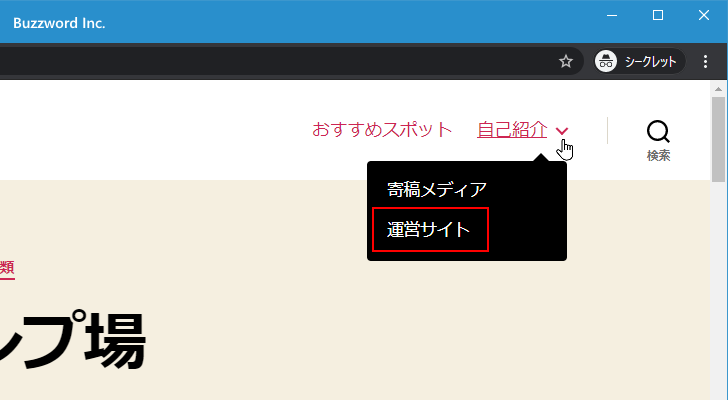
表示された子ページのタイトルをクリックすると、固定ページの個別ページが表示されます。
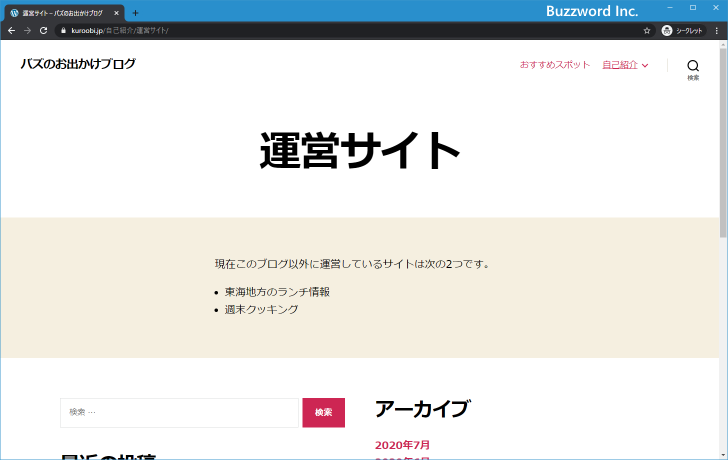
どのように表示されるのかは使用しているテーマにもよりますが、固定ページに親ページを設定することで固定ページのタイトルがブログで表示されるときに、階層的になります。
-- --
固定ページに親ページを設定して階層化する方法について解説しました。
( Written by Tatsuo Ikura )

著者 / TATSUO IKURA
プログラミングや開発環境構築の解説サイトを運営しています。