
親カテゴリーの下に子カテゴリーを作成する
WordPress ではカテゴリーを階層構造にすることができます。親となるカテゴリーを作成し、その親に対する子カテゴリーを作成することができます。例えば親カテゴリーとして「レビュー」カテゴリーを作成し、その下に子カテゴリーとして「映画」カテゴリーや「書籍」カテゴリーなどを作成することができます。ここでは親カテゴリーと子カテゴリーの作成方法について解説します。
(Last modified: )
親カテゴリーを持つ子カテゴリーを作成する
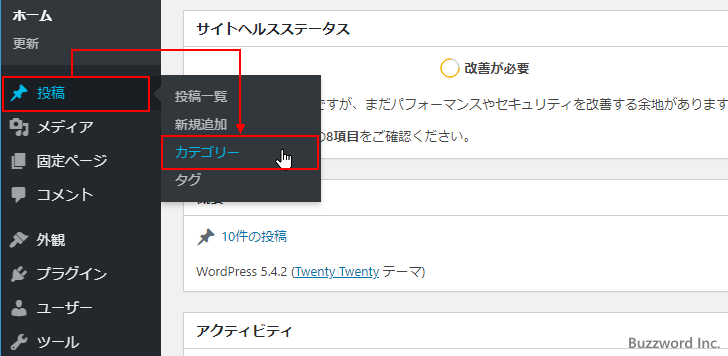
親カテゴリーを持つ子カテゴリーを作成してみます。画面左側「投稿」の中にある「カテゴリー」をクリックして下さい。
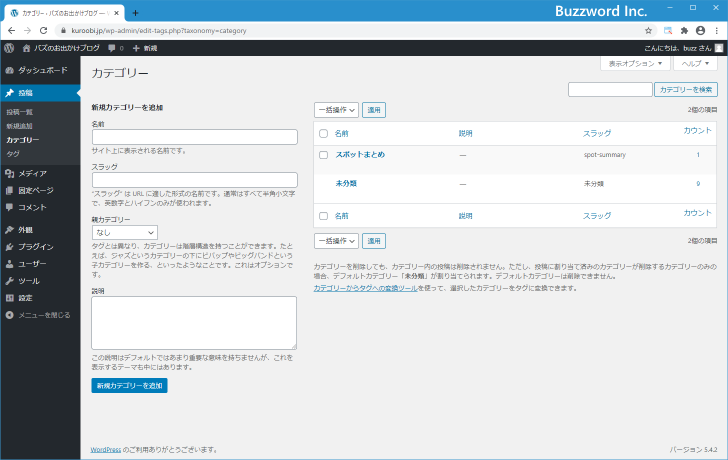
「カテゴリー」画面が表示されます。画面左側で新しいカテゴリーを作成し、画面右側には作成済みのカテゴリー一覧が表示されます。
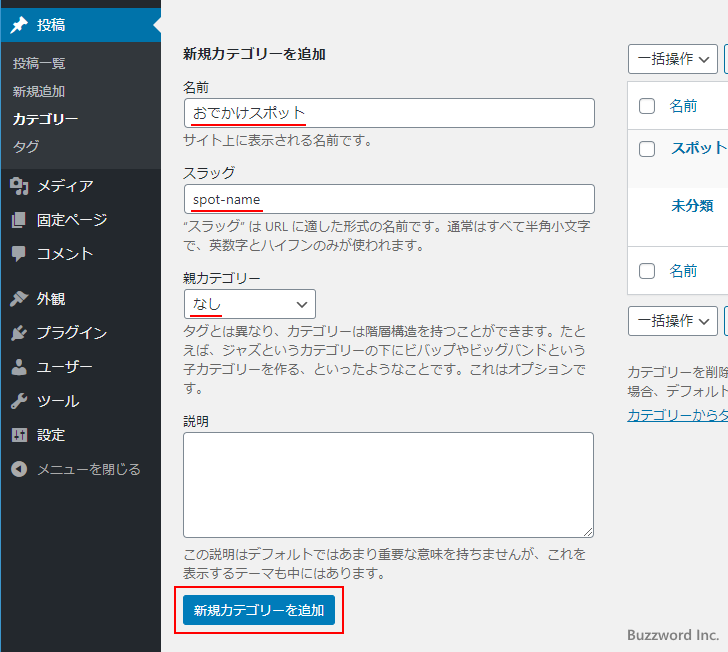
最初に親のカテゴリーを作成します(新しく作成するのではなく、作成済みのカテゴリーを親とすることもできます)。「名前」と「スラッグ」を入力し「親カテゴリー」は「なし」としました。入力が終わりましたら「新規カテゴリーを追加」をクリックしてください。
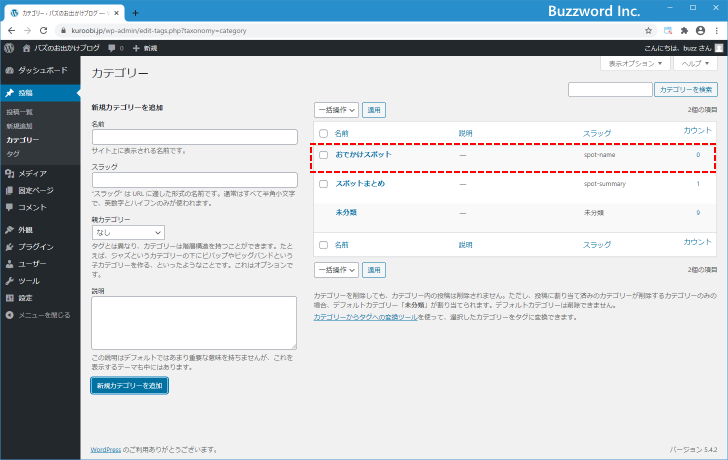
親となるカテゴリーが作成されました。(親となるカテゴリは通常のカテゴリーの作成と何も違いはありません)。
続いて子カテゴリーを作成します。「名前」と「スラッグ」を入力したあと「親カテゴリー」のところで先ほど作成したカテゴリーを選択してください。
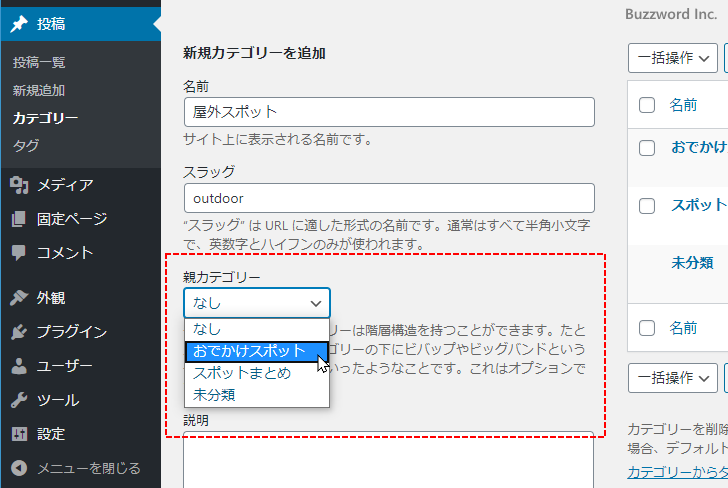
入力が終わりましたら「新規カテゴリーを追加」をクリックしてください。
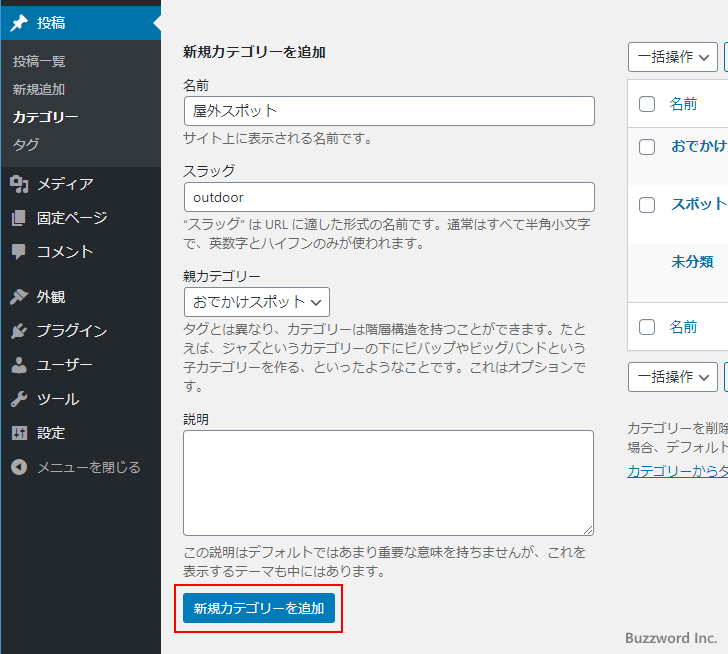
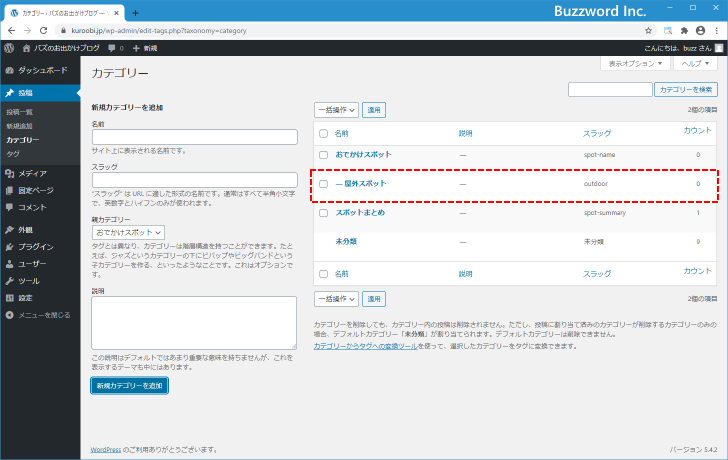
親カテゴリーを持つ子カテゴリーが作成されました。
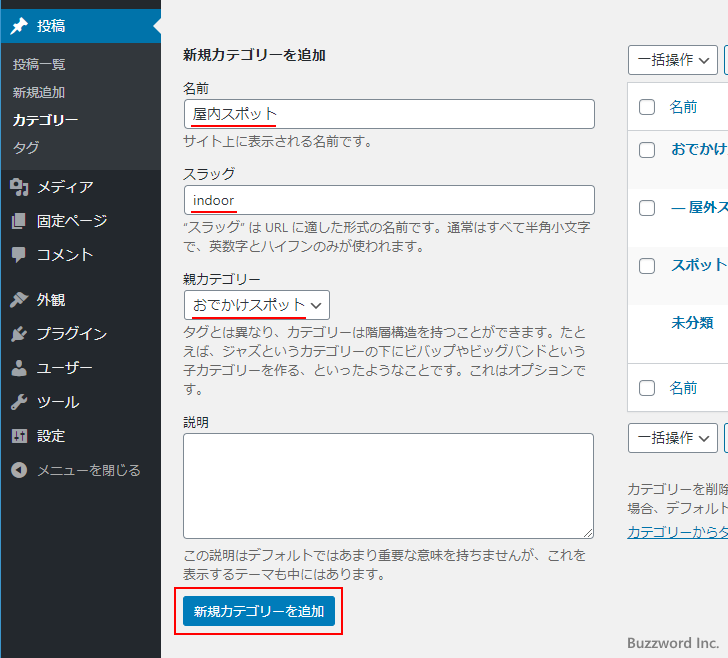
同じ手順で同じ親カテゴリーを持つ子カテゴリーを作成しました。
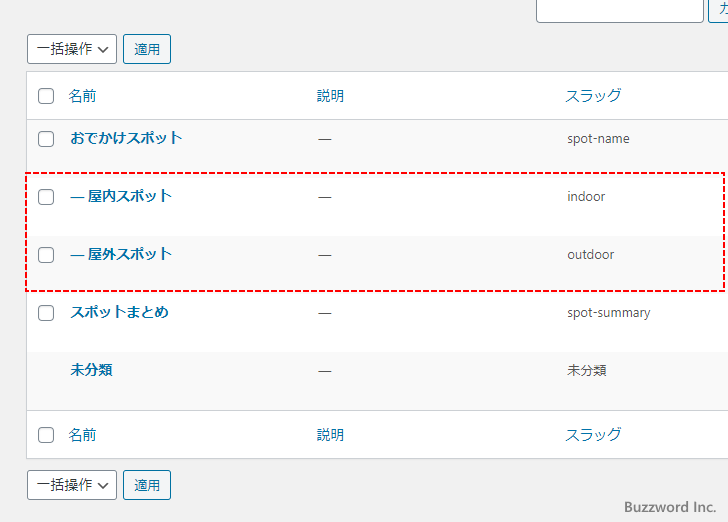
親カテゴリーを持つ子カテゴリーは、カテゴリーの一覧画面では親カテゴリーの下に表示されます。そしてカテゴリー名の前に「?」が表示されます。
親カテゴリーと子カテゴリーを記事に設定する
記事に親カテゴリーや子カテゴリーを設定してみます。設定方法は通常のカテゴリーと違いはありません。
子カテゴリーを設定する
最初に子カテゴリーを記事に設定します。新しい記事の作成画面を表示し、タイトルや本文を入力してください。
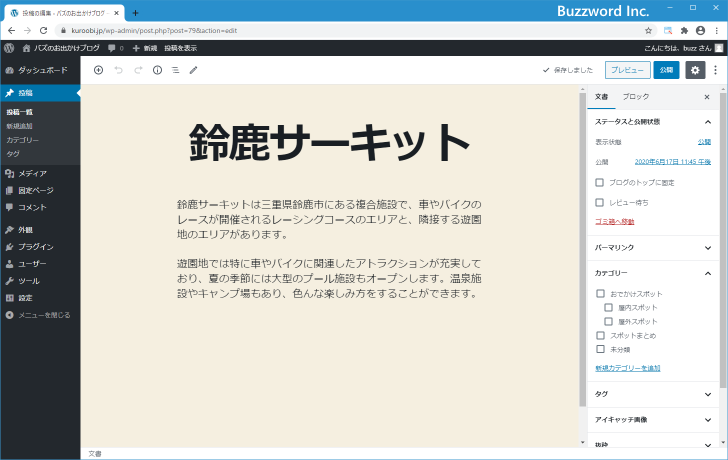
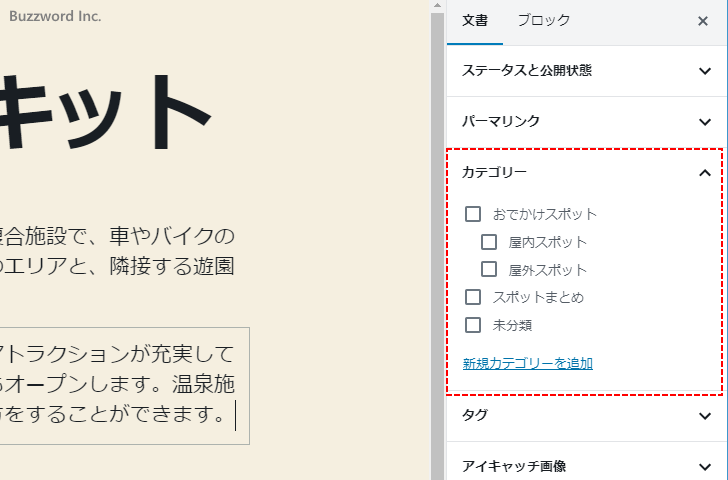
サイドバーに表示されている「カテゴリー」を見てください。作成済みのカテゴリー一覧が表示されています。この中でも親カテゴリーを持つ子カテゴリーは親カテゴリーの下で字下げされた状態で表示されています。
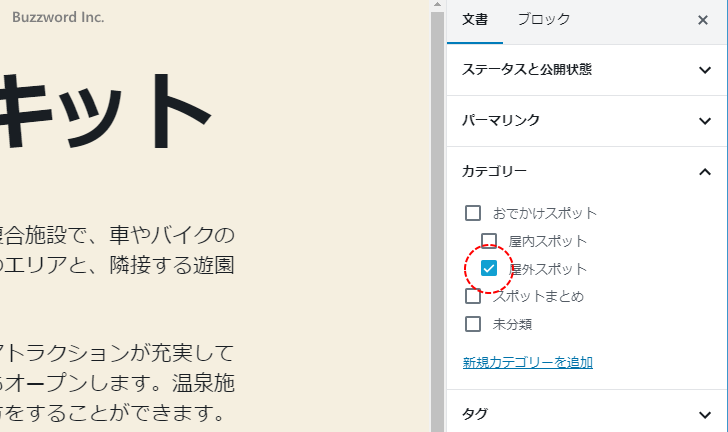
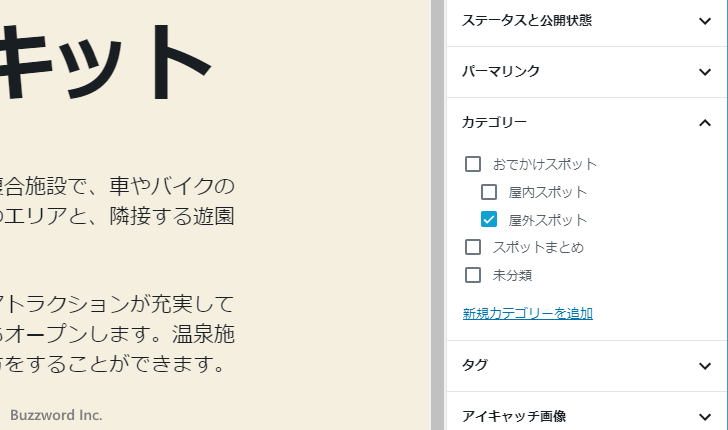
今回は子カテゴリーの中でも「屋外スポット」にチェックをしました。
それでは画面右上の「公開」をクリックして記事を公開してください。その後でブログにアクセスして先ほど設定を行った記事を表示してみます。
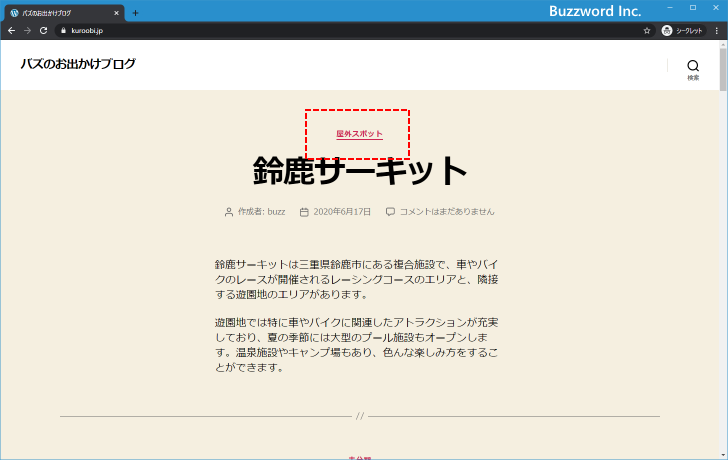
記事に設定したカテゴリー名が表示されています。親カテゴリーを持つ子カテゴリーが設定されていますが、特に通常のカテゴリーと表示のされ方に違いはありません。
親カテゴリーを設定する
続いて子カテゴリーがある親カテゴリーを記事に設定します。親カテゴリーも通常のカテゴリーと同じように記事に設定することができます。先ほどの記事を編集画面で表示してください。
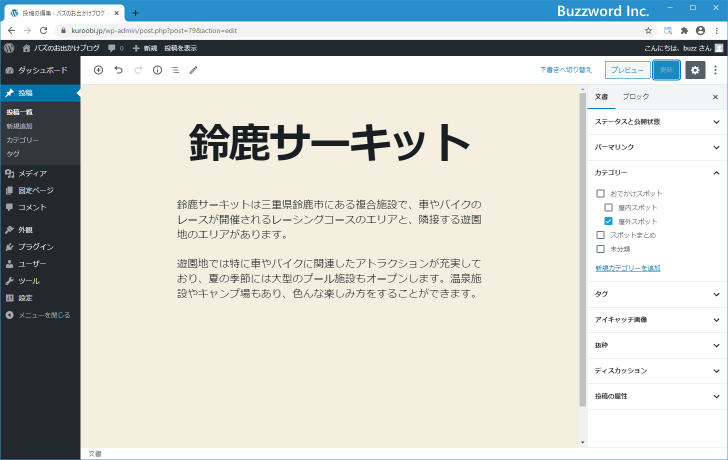
現在子カテゴリーの一つにチェックが入っているので、このチェックを外したあとで親カテゴリーをチェックしてください。
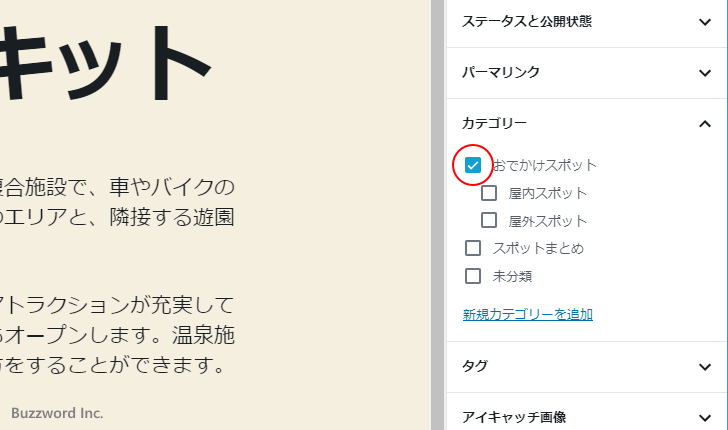
それでは画面右上の「更新」をクリックして記事を公開してください。その後でブログにアクセスして先ほど設定を行った記事を表示してみます。
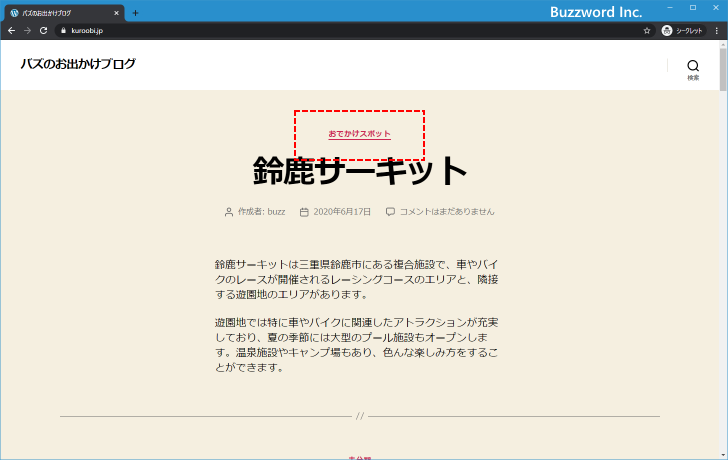
記事に設定したカテゴリー名が表示されています。親カテゴリーが設定されていますが、特に通常のカテゴリーと表示のされ方に違いはありません。
このように通常のカテゴリーと同じよう鬼親カテゴリーがある子カテゴリーを記事に設定したり、子カテゴリ―がある親カテゴリーを記事に設定することができます。
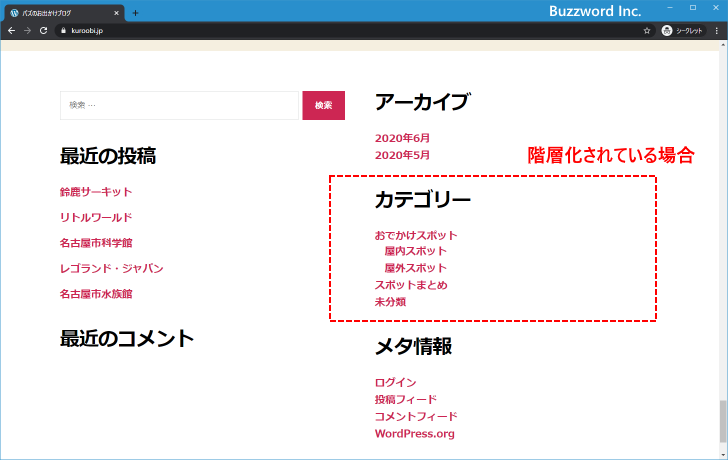
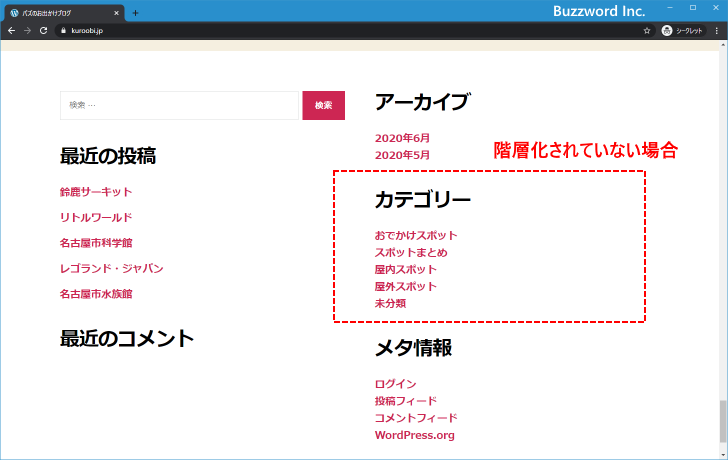
親カテゴリーや子カテゴリーを設定しても記事に表示される時に違いがないのであれば親や子カテゴリーを作成する意味はどこにあるのかと思われるかもしれませんが、記事のサイドバーやフッターなどでカテゴリーの一覧を表示する場合にカテゴリーを階層化して表示することができます。ブログの閲覧者の方がカテゴリーから記事の一覧を見たい場合にカテゴリーが階層化されて表示されていると分かりやすいです。
階層化されている場合:
階層化されていない場合:
カテゴリーを階層化して表示するにはウィジェットの設定が必要です。詳しくは「階層を表示」を参照されてください。
孫カテゴリーを作成する
親カテゴリーを持つ子カテゴリーを今度は親カテゴリーとして子カテゴリーを作成しカテゴリーの階層を深くしていくことができます。(一番上から見ると孫カテゴリーとなります)。
作成手順は子カテゴリーを作成した時と同じで、カテゴリーを作成する時に「親カテゴリー」として作成済みの「子カテゴリー」を選択するだけです。今回は例として次のような孫カテゴリーを作成してみました。
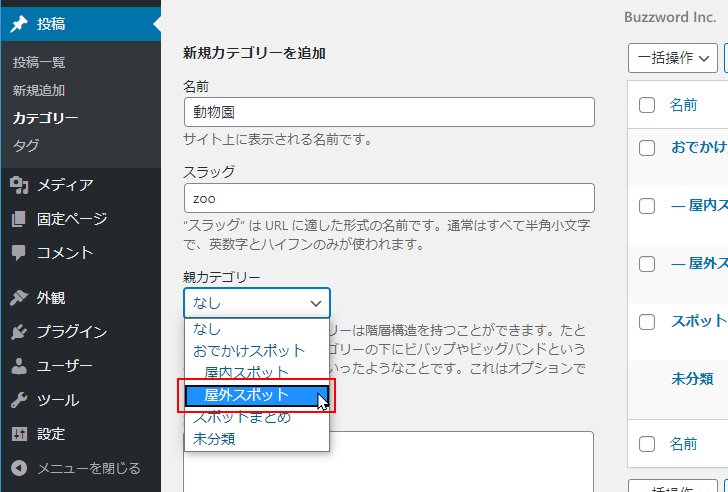
孫カテゴリーは、カテゴリーの一覧画面では孫カテゴリーの親カテゴリーの下に表示されます。そしてカテゴリー名の前に「??」が表示されます。
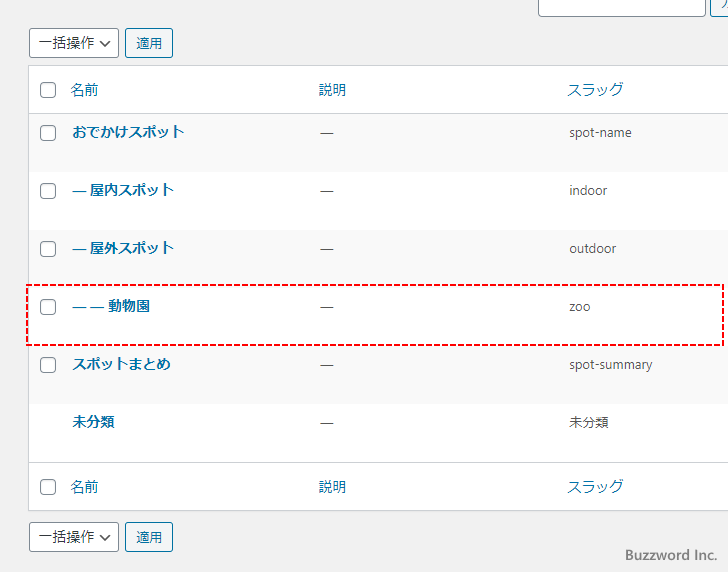
孫カテゴリーも他のカテゴリーと同じように記事に設定することができます。
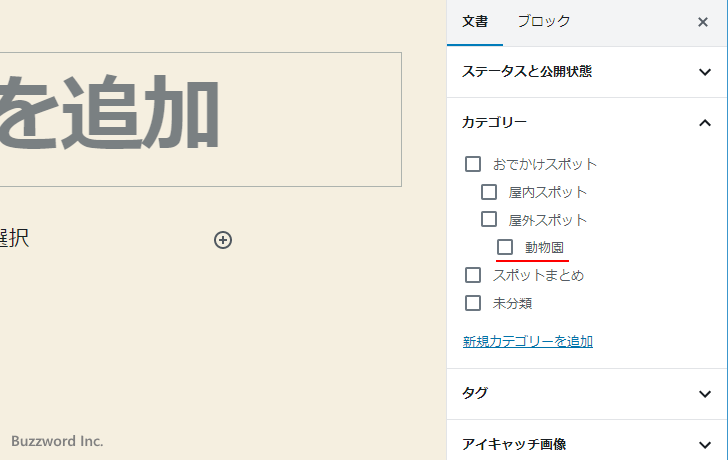
同じ手順でさらに階層を深くすることはできますが、あまり階層が複雑になるのはおすすめはしません。
----
親カテゴリーと子カテゴリーの作成方法について解説しました。
( Written by Tatsuo Ikura )

著者 / TATSUO IKURA
プログラミングや開発環境構築の解説サイトを運営しています。