
- Home ›
- Apache入門 ›
- Apacheインストール
Apacheのドキュメントを参照する
Apache に関する設定を行うときに参考になるのが公式サイトで公開されている Apache のドキュメントです。ここでは日本語および英語で Apache のドキュメントを参照する方法について解説します。
(Last modified: )
日本語で書かれたApacheドキュメントを参照する
ドキュメントを参照するには次の URL へアクセスして下さい。
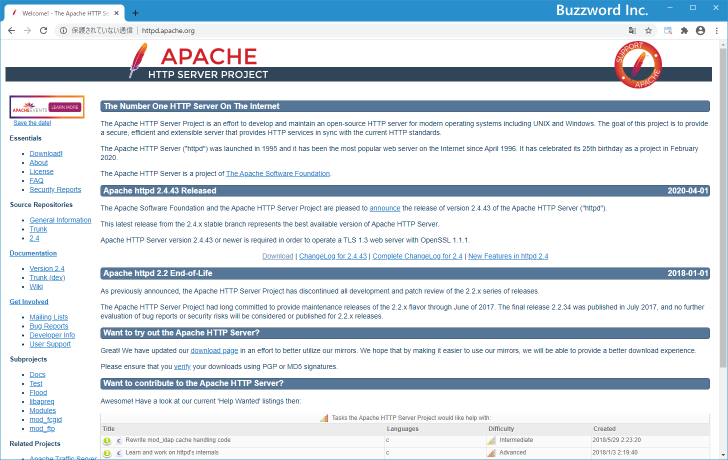
左側メニューの中の「Documentation」の中にある「Version 2.4」と書かれたリンクをクリックして下さい。
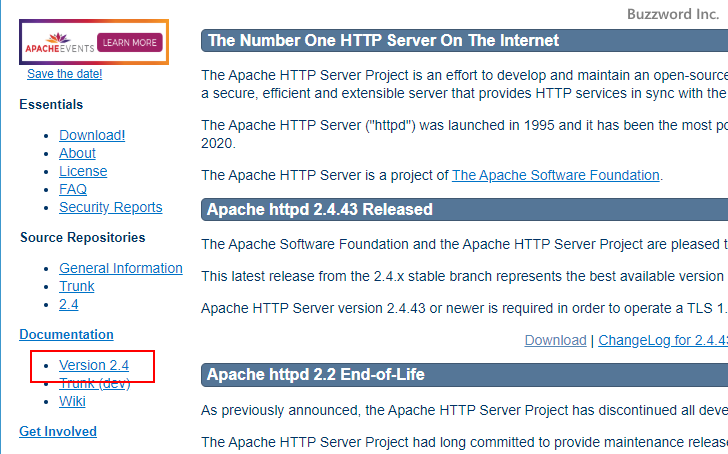
Apache2.4 系に関するドキュメントを参照することができます。
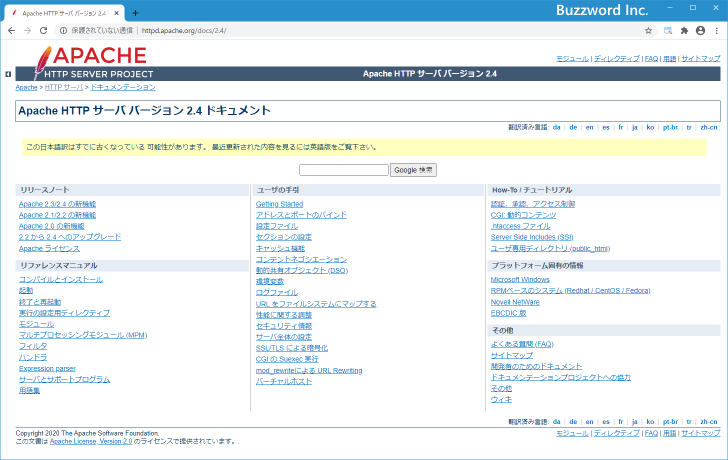
一部英語の部分もありますが、日本語で記述された詳細なドキュメントが用意されています。公式ドキュメントとしてかなり分かりやすく記載されていますので、不明な場合は随時参照してみて下さい。
英語版のドキュメントを参照する
日本語版のドキュメントでは「この日本語訳はすでに古くなっている可能性があります。最近更新された内容を見るには英語版をご覧下さい。」と表示されているように、少し内容が古い場合もあるようです。もし英語版の方を参照されたい場合には、ドキュメントのページの右上に表示されている「en」をクリックして下さい。
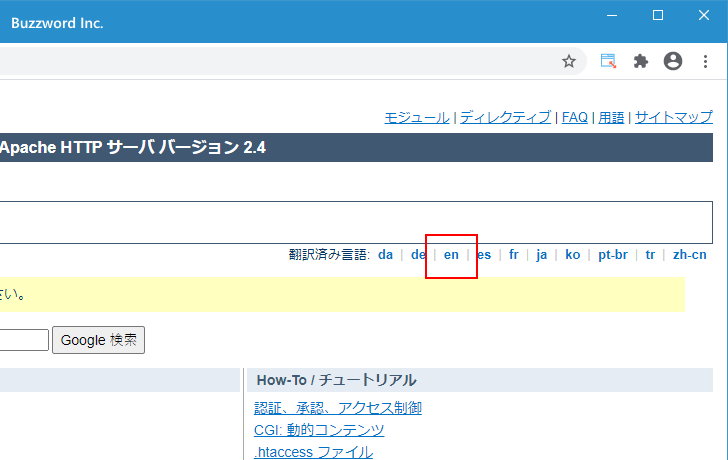
英語版のドキュメントが表示されます。
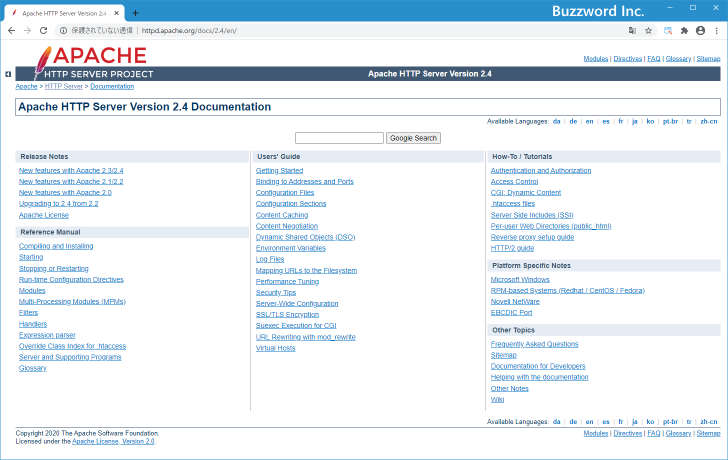
最新の内容を確認したい場合などに参照されてみてください。
-- --
日本語および英語で Apache のドキュメントを参照する方法について解説しました。
( Written by Tatsuo Ikura )

著者 / TATSUO IKURA
プログラミングや開発環境構築の解説サイトを運営しています。